Orodje za ustvarjanje obrazcev in vprašalnikov
Orodje za ustvarjanje lastnih prijavnih obrazcev smo povsem prenovili od temeljev! Rezultat je rešitev, ki ji pravimo »dinamični obrazci« in ki ne le veliko bolje izgleda in je bolj intuitivna, temveč ponuja tudi veliko več, kot ste bili vajeni.
Dodan je širok nabor novih vrst polj, s katerimi obrazec prilagodite točno tistim informacijam, ki jih potrebujete od kandidatov, zaposlenih ali sodelavcev.
Največja novost pa je možnost uporabe obrazca neposredno v vprašalnikih. V vprašalnikih tako niste več omejeni na strukturo »vprašanje / odgovor«, temveč dobite moč in kompleksnost prijavnega obrazca z njegovo povezavo na določena podatkovna polja na kartici kandidata.
Novo orodje vam torej daje popoln nadzor nad tem, kaj sprašujete in kako odgovore nato uporabite.
💡 Za razliko od prvotnih lastnih obrazcev za odgovore je funkcionalnost »Vprašalniki in obrazci za odgovore« zdaj na voljo že od licence Basic naprej. Izjema sta videovprašalniki in pristajalne strani (landing page), ki bodo na voljo od licence Premium naprej (trenutno pa jih lahko nekaj časa preizkusijo vsi uporabniki).
Kaj novega lahko počnete?
V primerjavi s prvotnimi nastavitvami obrazcev dinamični obrazci ponujajo vrsto novih možnosti:
- Dinamične obrazce je mogoče uporabljati tudi v vprašalnikih.
- V obrazec lahko vstavite več polj za priloge – ne le enega za življenjepis, temveč poljubno število po potrebi.
- Naložiti je mogoče tudi datoteke velikosti do 50 MB in priloge vrste PPT, ki so drugje prepovedane.
- Pri večjih datotekah je treba računati z daljšim nalaganjem – to informacijo lahko kandidatom posredujete v informativnem besedilu, ki ga lahko poljubno prilagodite.
- Poleg vprašanj lahko vstavljate tudi informativna besedila z navodili ali opisom za kandidata.
- Vstavljate lahko vprašanja, na katera kandidat odgovori z videoposnetkom, t. i. video vprašalnike (povezava na njihovo dokumentacijo).
- V eno vrstico lahko postavite več elementov (do 4) in tako vizualno združite tiste, ki spadajo skupaj.
- Strukturo celotnega obrazca lahko kopirate in prilepite v drug obrazec ter si tako pospešite ustvarjanje novih obrazcev.
- Sami izberete, v katerem jeziku bo obrazec, in lahko ustvarite tudi več jezikovnih različic istega obrazca ali vprašalnika.
- Imate popoln nadzor nad besedili ob posameznih elementih – opis, podnaslov, privzeto vrednost in drugo nastavite točno po svojih potrebah in v tonu, s katerim komunicirate s kandidati.
- Pri besedilnih poljih izberete vrsto preverjanja in besedilo opozoril ob preverjanju.
- Del nastavitev je tudi predogled končnega obrazca.
- V seznamu predlog lahko iščete ne le po besedilu, temveč tudi po vrsti in jeziku predloge.
Nastavitve
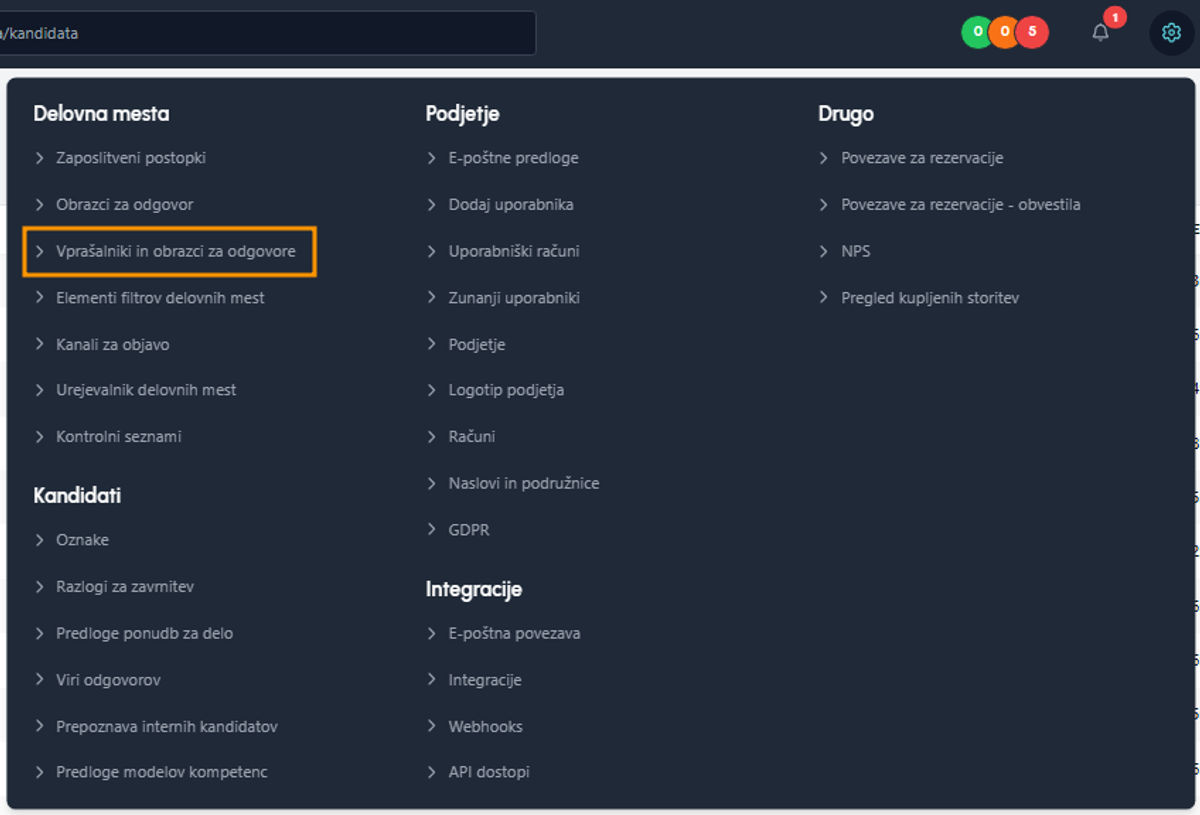
Dinamične obrazce nastavite v meniju Nastavitve | Delovna mesta | Vprašalniki in prijavni obrazci (povezava).
Na začetnem zaslonu vidite pregled obstoječih predlog, kjer lahko predloge iščete, urejate in ustvarjate nove.
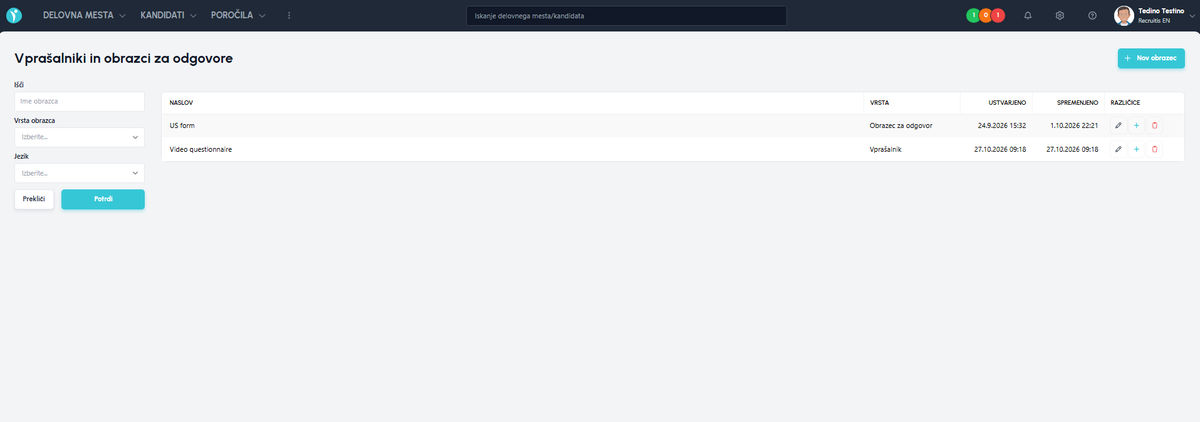
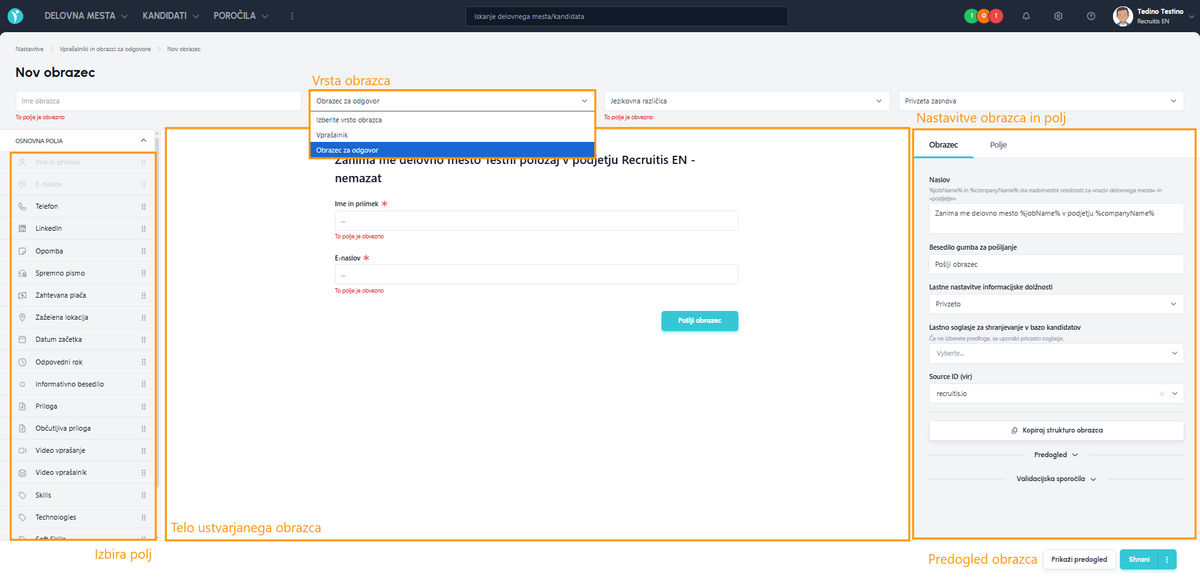
Ko izberete urejanje predloge ali ustvarjate novo predlogo, se odpre okno za urejanje, razdeljeno na več osnovnih delov:
- V glavi izberete ime, vrsto (prijavni obrazec, vprašalnik ali pristajalna stran), jezik obrazca in podjetniški dizajn (če ga imate nastavljenega).
- V levem stolpcu izberete polja, ki jih želite vstaviti v obrazec.
- V osrednjem delu vidite trenutno podobo obrazca v načinu urejanja – v nogi desno si lahko nato prikažete dejanski vizualni predogled obrazca.
- V desnem delu nastavljate parametre obrazca ali pravkar izbranega elementa.
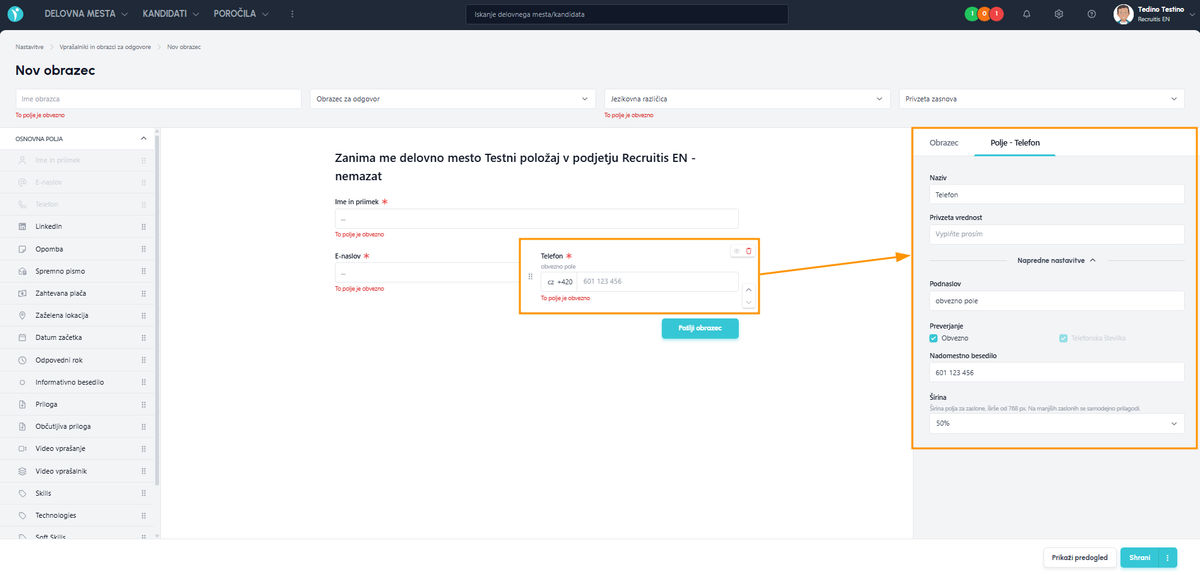
Ko v obrazcu izberete določeno polje, lahko nastavite njegove lastnosti:
Uporaba za prijavne obrazce
Če želite dinamični obrazec, ustvarjen kot vrsta Prijavni obrazec, uporabiti pri določenem delovnem mestu, pojdite v Nastavitve delovnega mesta | Prijavni obrazec.
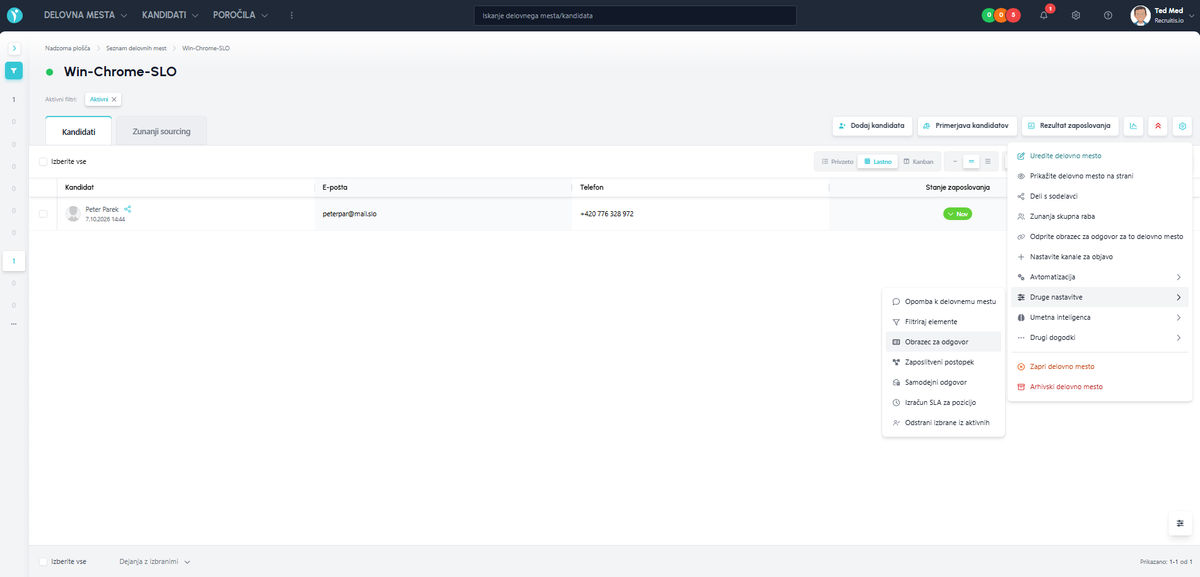
Tam lahko nato izberete vrsto »Napredno«, kjer se vam ponudijo določeni dinamični obrazci.
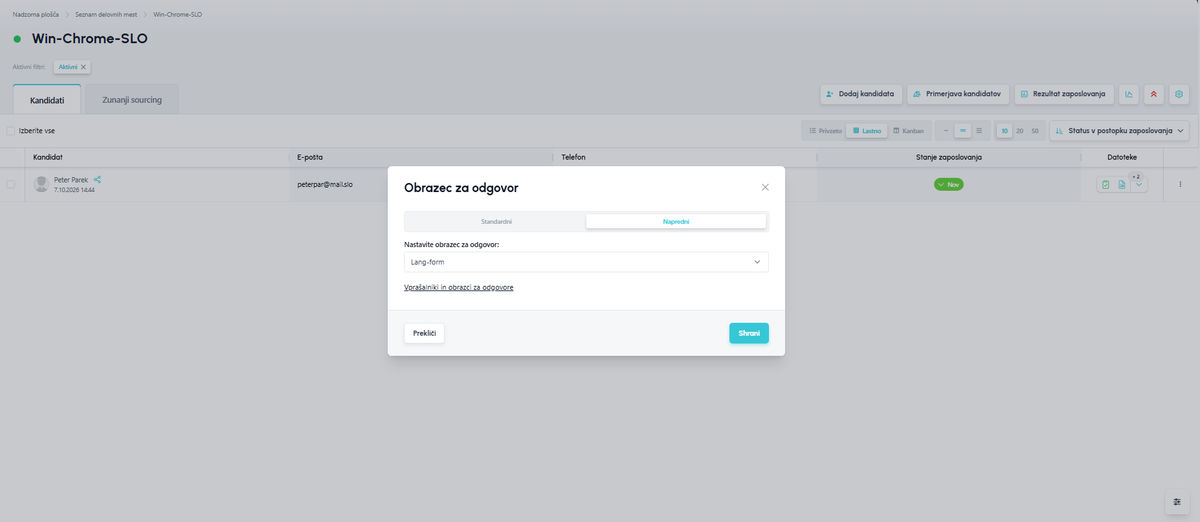
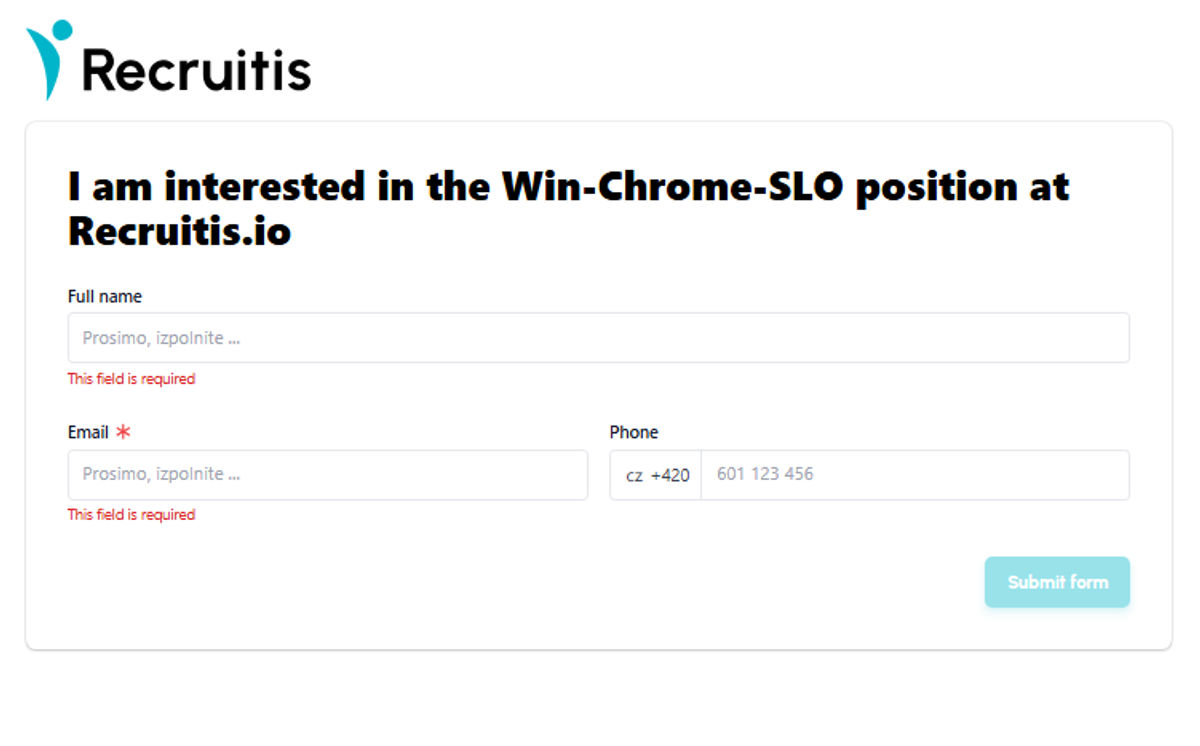
Po shranjevanju nova vrsta obrazca postane prijavni obrazec za dano delovno mesto.
To lahko preverite na primer s funkcijo Nastavitve | Odpri prijavni obrazec za to delovno mesto.
💡 Prijavni obrazec ohrani enak URL naslov, tudi če spremenite njegovo vsebino – zato vam ni treba skrbeti, da bi sprememba povzročila izpad povezanih integracij.
Uporaba za vprašalnike
Velika dodana vrednost novih dinamičnih obrazcev je, da jih je mogoče uporabiti tudi kot vprašalnike. To pomeni, da si lahko ustvarite več predlog vprašalnikov, na primer za različne faze zaposlovanja ali različne vrste delovnih mest, in jih nato kandidatom pošiljate med izbirnim postopkom.
Vprašalniki se kandidatu dodelijo prek e-poštne predloge – za vsako predlogo vprašalnika lahko ustvarite eno (ali več) e-poštnih predlog.
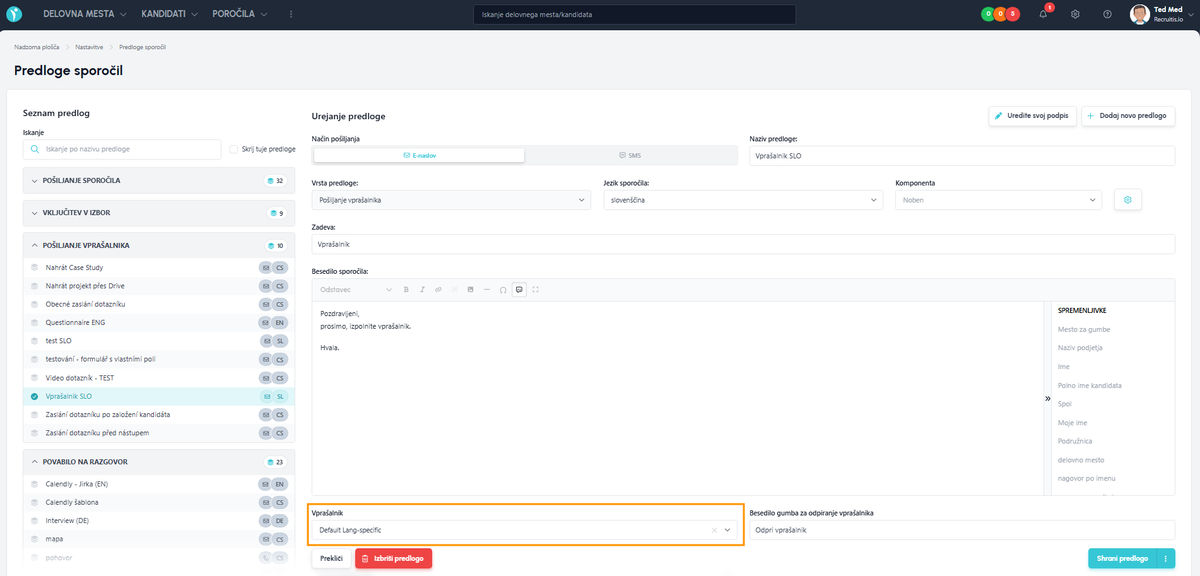
E-poštno predlogo nato kandidatu preprosto pošljete »klasično« v okviru dejanja stanja v flowu, ki sproži pošiljanje vprašalnikov (tj. dejanje »Kandidata čaka vprašalnik / klic«), tako kot pri dosedanjih običajnih vprašalnikih.
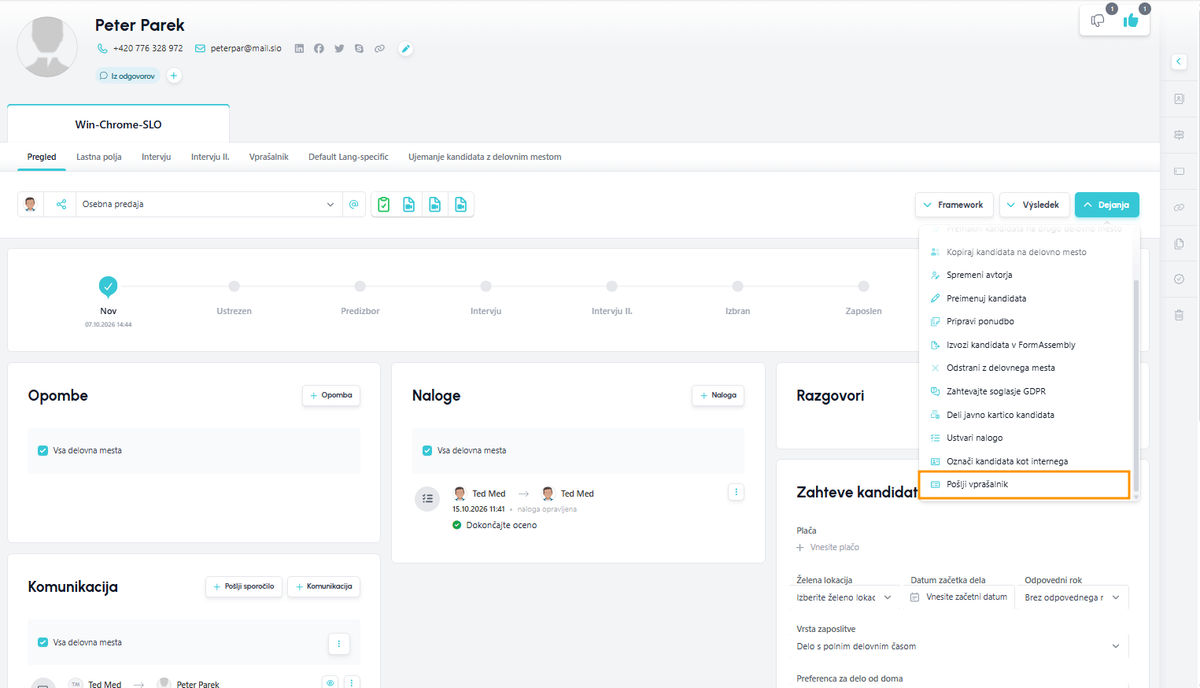
Za vprašalnike, ustvarjene na podlagi dinamičnih obrazcev, lahko uporabite tudi samostojno dejanje »Pošlji vprašalnik« v meniju na kartici kandidata.
💡 Vprašalnik je mogoče vstaviti tudi v predlogo samodejnega odgovora, zato lahko njegovo pošiljanje povsem avtomatizirate, če je sestavni del vašega postopka zaposlovanja – tako si predizbor kandidatov pospešite in olajšate (ne odgovorijo vam vsi, ampak samo tisti z resnim zanimanjem).
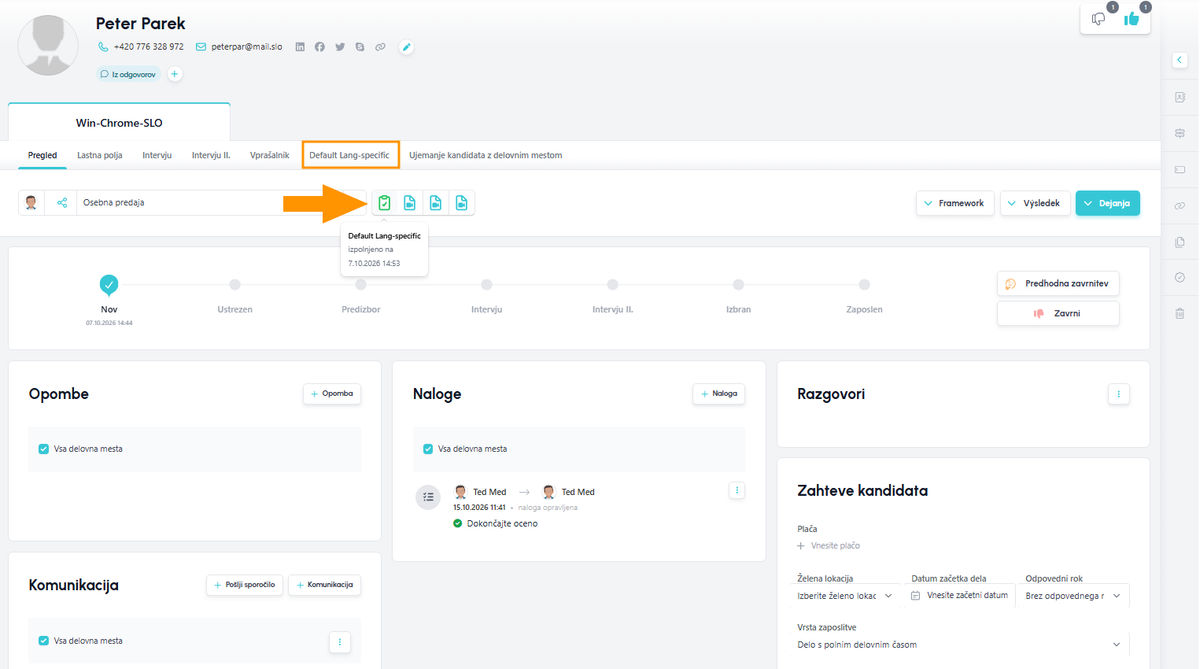
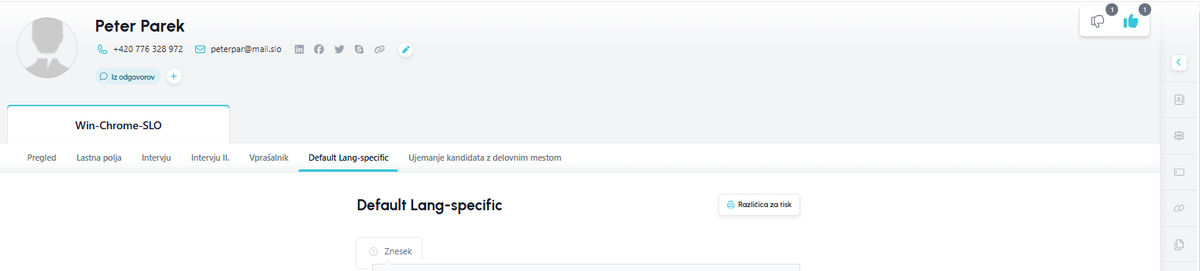
Vprašalniki, ustvarjeni na podlagi dinamičnih obrazcev, se ustvarijo kot ločeni zavihki na kartici kandidata, zato vedno vidite, katere vprašalnike ste kandidatu poslali in katere vrednosti je izpolnil – oziroma da vprašalnika ni izpolnil.
💡 Zavihki prevzamejo imena vaših obrazcev, zato se jim splača dati jasna in smiselna imena.
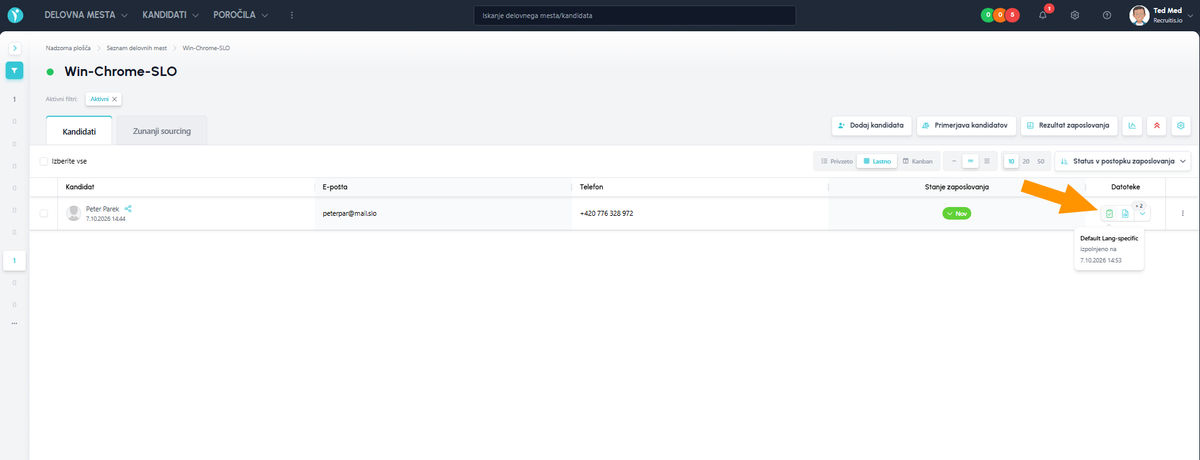
💡 O izpolnitvi ali neizpolnitvi vprašalnika vas obveščajo ikone »odložišča« v razdelku prilog – na kartici kandidata ter v podrobnostih delovnega mesta in talentpoolu. Ko se z miško pomaknete nanje, vidite ime vprašalnika in datum izpolnitve. Ikona izpolnjenega vprašalnika ima kljukico in je zelena.
Uporaba za pristajalne strani
Želite nagovoriti kandidate tudi zunaj določenega izbirnega postopka, na primer na sejmu, ob obisku univerze, na mreženjskem dogodku ali v okviru tekmovanja? Tako kot prvotni prijavni obrazci vam tudi novi urejevalnik obrazcev omogoča ustvariti pristajalno stran z izbranim obrazcem.
Zainteresirani se prek nje registrirajo in se shranijo neposredno v vaš talentpool, zato jih imate pri roki, takoj ko se odpre primerno delovno mesto.
Kako sestavite pristajalno stran
Stran sestavite iz dveh vrst elementov:
- Polje z opisom: besedilni blok z urejevalnikom (WYSIWYG), v katerega vstavite uvodno besedilo, informacije o podjetju, ugodnosti, povezave ali slike.
- Prostor za obrazec: mesto, kamor vstavite enega od obrazcev, ki ste jih že ustvarili.
V primerjavi s prejšnjo različico niste več vezani na fiksno strukturo glava – obrazec – noga, temveč lahko polje z opisom vstavite kolikorkrat želite in kamor koli. Besedilo lahko torej postavite nad obrazec, pod njega, ga razdelite na več blokov ali ga povsem izpustite in na strani pustite samo obrazec.
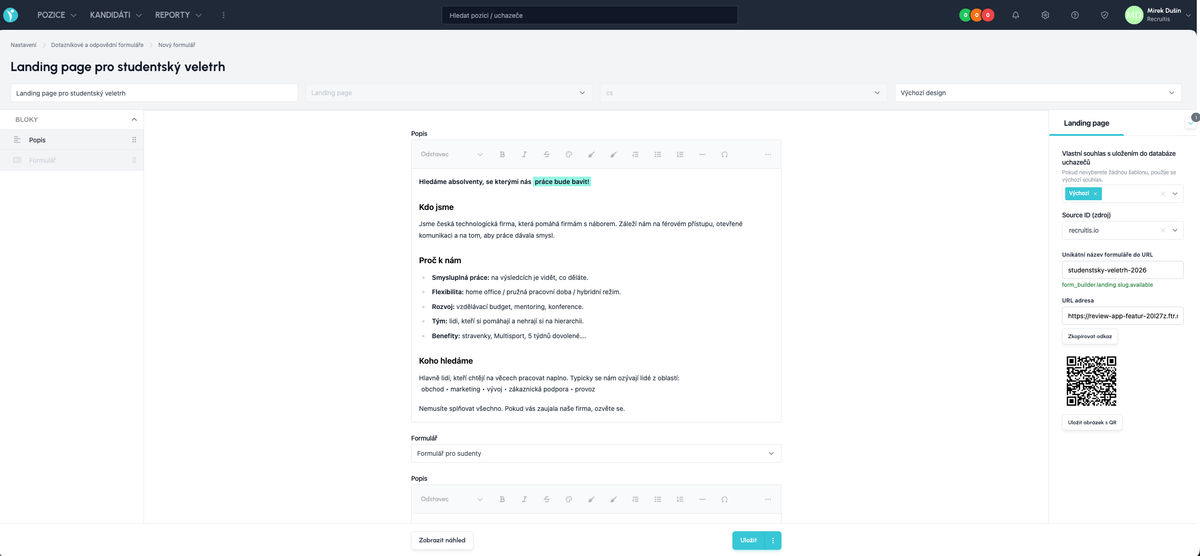
💡 Če gre za obrazec za hitro registracijo na dogodkih, kjer imajo ljudje za izpolnjevanje le nekaj sekund, je bolje na začetek postaviti le kratko besedilo nad obrazcem (ali nobenega) in podrobnejše informacije šele pod njim. To običajno deluje bolje kot dolgo besedilo, skozi katerega se mora kandidat prebiti, preden pride do obrazca.
V čem se pristajalna stran razlikuje od obrazca
Glavna razlika je v tem, kam se kandidati shranjujejo. Običajni prijavni obrazec je vezan na določeno delovno mesto. Pristajalna stran kandidate shranjuje v talentpool, torej brez povezave z določenim izbirnim postopkom.
Iz tega izhaja en pomemben pogoj: pristajalna stran mora imeti dodeljeno soglasje GDPR in vir. Brez njiju je ni mogoče shraniti, brez potrditve soglasja pa se kandidat ne more prijaviti. Kandidat mora soglasje ob izpolnjevanju obrazca obvezno potrditi. Podatki v talentpoolu so tako vedno podprti s soglasjem in kandidate lahko brez skrbi nagovorite tudi pozneje.
Lasten URL naslov in QR koda
Po novem si lahko nastavite lasten »lep« konec URL naslova (del za zadnjo poševnico). Namesto naključnega niza je naslov lahko videti na primer takole:
…/veletrh-jobchallenge-2026 ali …/staze-cvut
Tak naslov je za kandidate razumljivejši, lažje ga je deliti, vi pa takoj veste, h kateremu dogodku stran spada.
Za pristajalno stran se poleg tega samodejno ustvari QR koda, ki jo lahko prenesete kot PNG in uporabite na roll-upih, letakih, vizitkah ali predstavitvah. Kandidat kodo skenira s telefonom in je v trenutku v vašem talentpoolu.
💡 Za vsak dogodek ustvarite ločeno pristajalno stran z lastnim URL naslovom, QR kodo in virom. Tako boste zlahka ovrednotili, kateri sejem ali katera univerza vam je prinesla največ kandidatov, in naslednjič boste vedeli, kam vložiti čas in proračun.
💡 Dobro je vedeti
- Za obrazce, vprašalnike in pristajalne strani lahko uporabite različne nastavitve podjetniškega dizajna – glejte dokumentacijo Podjetniški dizajn
Sorodni članki
Integracija s slovenskim portalom MojeDelo.com
Slovenski portal MojeDelo.com lahko povežete z ATS Recruitis preko API v obe smeri. To pomeni, da lahko objavite delovna mesta neposredno iz Recruitis na portal, prav tako pa se bodo kandidati prenesli nazaj v vaš sistem.
Prijava v vtičnik Google Chrome neposredno iz ATS Recruitis
Zdaj se vam ni treba prijavljati v vtičnik Google Chrome ločeno, dovolj je, da ste že prijavljeni v ATS Recruitis.