Deljenje z zunanjimi uporabniki
Zunanje deljenje je funkcija, ki vam omogoča, da v zaposlitveni proces vključite tudi osebe, ki niso del vaše interne ekipe za zaposlovanje – naj gre za sodelavce iz drugih oddelkov ali zunanje sodelavce, kot so kadrovske agencije. Ti uporabniki praviloma ne potrebujejo polnega dostopa do vašega ATS na ravni rekruterjev ali hiring managerjev, kljub temu pa želite, da se lahko aktivno vključijo v zaposlovanje in prispevajo svoj pogled ali stike. Zunanje deljenje je tako elegantna rešitev, kako ohraniti nadzor nad dostopi in hkrati zagotoviti potrebno raven sodelovanja.
💡 Zunanje deljenje je na voljo v licenci Premium in višje.
Princip delovanja
Za delovanje zunanjega deljenja so potrebni naslednji koraki:
- Ustvarjanje zunanjega uporabnika
- Nastavitev deljenja na delovnem mestu
- Prijava zunanjega uporabnika
Zunanji uporabnik se prijavi enako kot ostali uporabniki – prejme aktivacijsko e-pošto in dostopa preko standardne prijavne strani ATS Recruitis. Po prijavi pa se mu okolje sistema prikaže drugače, kot ga poznate vi. Namesto polnega vmesnika vidi le eno pregledno stran s seznamom kandidatov, ki so mu bili deljeni.
Kaj lahko dani uporabnik vidi in počne s kandidati, je odvisno od tipa vloge, ki mu jo dodelite.
Nastavitev zunanjih uporabnikov
Zunanje uporabnike nastavite v meniju Nastavitve | Zunanji uporabniki (povezava).
Tukaj vidite pregled aktivnih zunanjih uporabnikov in lahko z istega mesta tudi ustvarite novega zunanjega uporabnika.
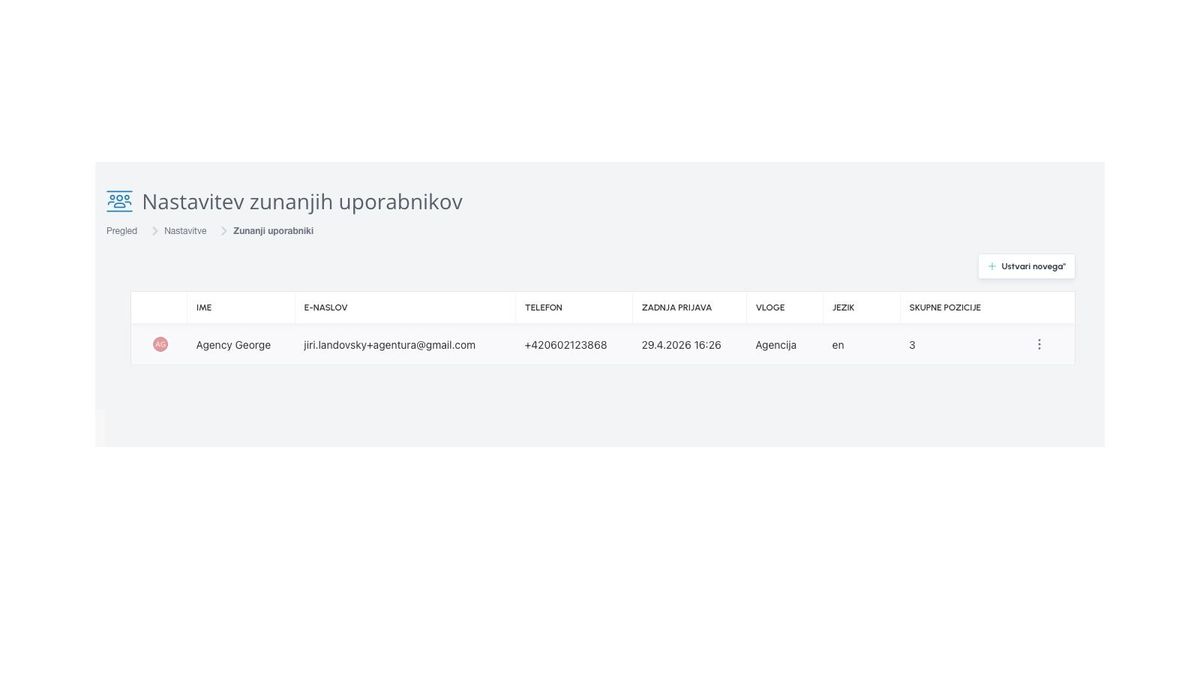
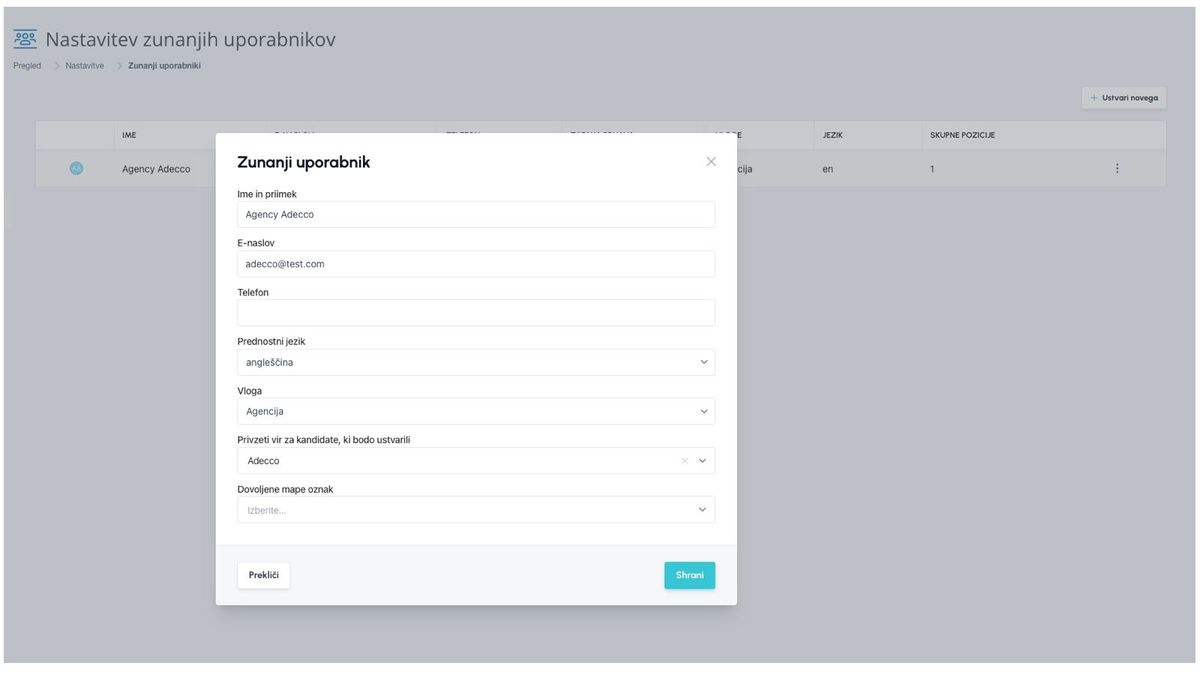
Pri novih uporabnikih poleg kontaktnih podatkov nastavite tudi naslednje postavke:
- Želeni jezik
- Vloga
- Dovoljene mape oznak
- Privzeti vir za kandidate, ki jih ustvari (če mu nato v nastavitvah deljenja pri poziciji dovolite nalaganje kandidatov)
Vloga
Vloga določa, kaj vse uporabnik vidi in kaj lahko počne s kandidati.
Na voljo so 3 vnaprej določene vloge:
- Klicanje
- Agencija
- Pregledovalec
Opis vseh treh pogledov je naveden v nadaljevanju tega članka.
Dovoljene mape oznak
Tukaj določite, katere oznake lahko zunanji uporabnik vidi in ureja.
Tipičen primer je sodelovanje z agencijo – želite, da kandidate označuje z oznakami iz kategorij, kot so „Osebnostne lastnosti“ ali „Programski jeziki“, hkrati pa ne želite, da bi imela dostop do vaših internih oznak ali da bi videla, da kandidata označujete z oznako, kot je na primer „Blacklist“.
Nastavitev zunanjega deljenja
Samo deljenje se nastavi na ravni delovnega mesta – v meniju delovnega mesta izberete „Zunanje deljenje“, v naslednjem pogovornem oknu pa izberete, s kom želite deliti kandidate z izbranega delovnega mesta in po katerih pravilih.
💡 Postavka „Zunanje deljenje“ je na voljo le v novem prikazu podrobnosti delovnega mesta in v novem seznamu delovnih mest.
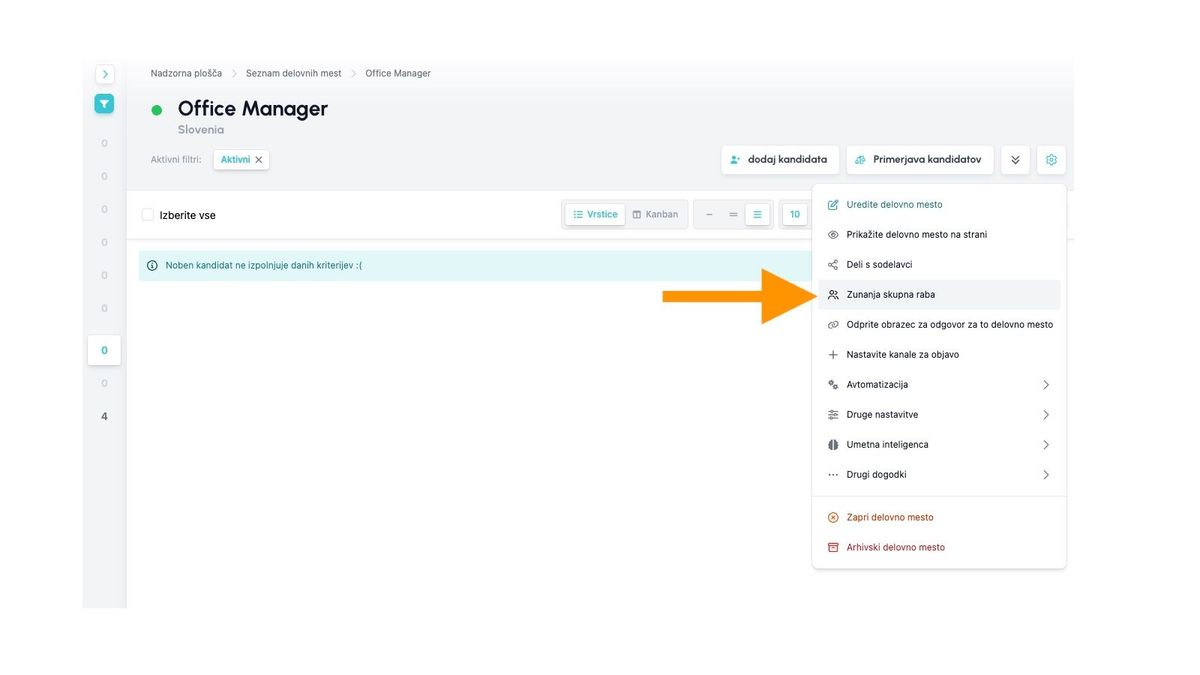
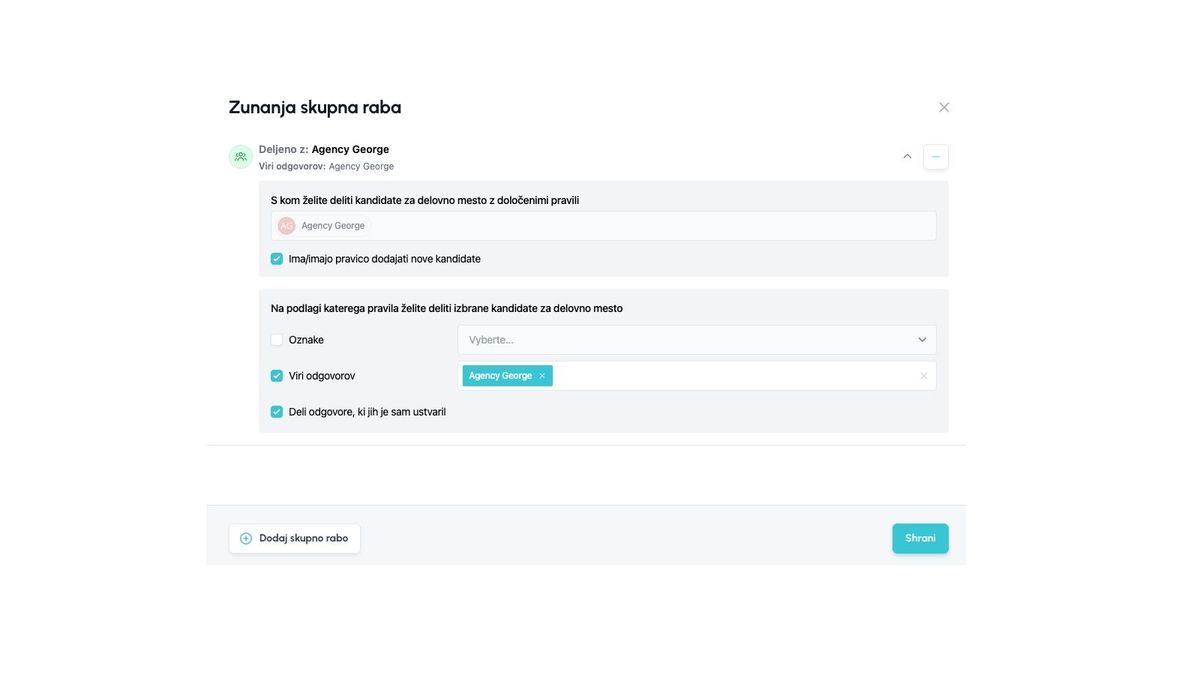
V okviru deljenja izberete naslednje parametre:
- S kom delite to delovno mesto (na izbiro so le zunanji uporabniki)
- Ali imajo pravico dodajati nove kandidate s svojega zunanjega računa
- Dodajanje kandidatov deluje na enak način in prek istega pogovornega okna kot za vas znotraj ATS Recruitis.
- Če to razmišljate za agencijo kot alternativo agencijskemu portalu, dobro premislite, saj ta možnost nima preverjanja obstoja kandidata, ki ga ima agencijski portal, in prav tako samodejno ne doda vira kandidata glede na ime agencijskega portala.
- Mehanizem deljenja:
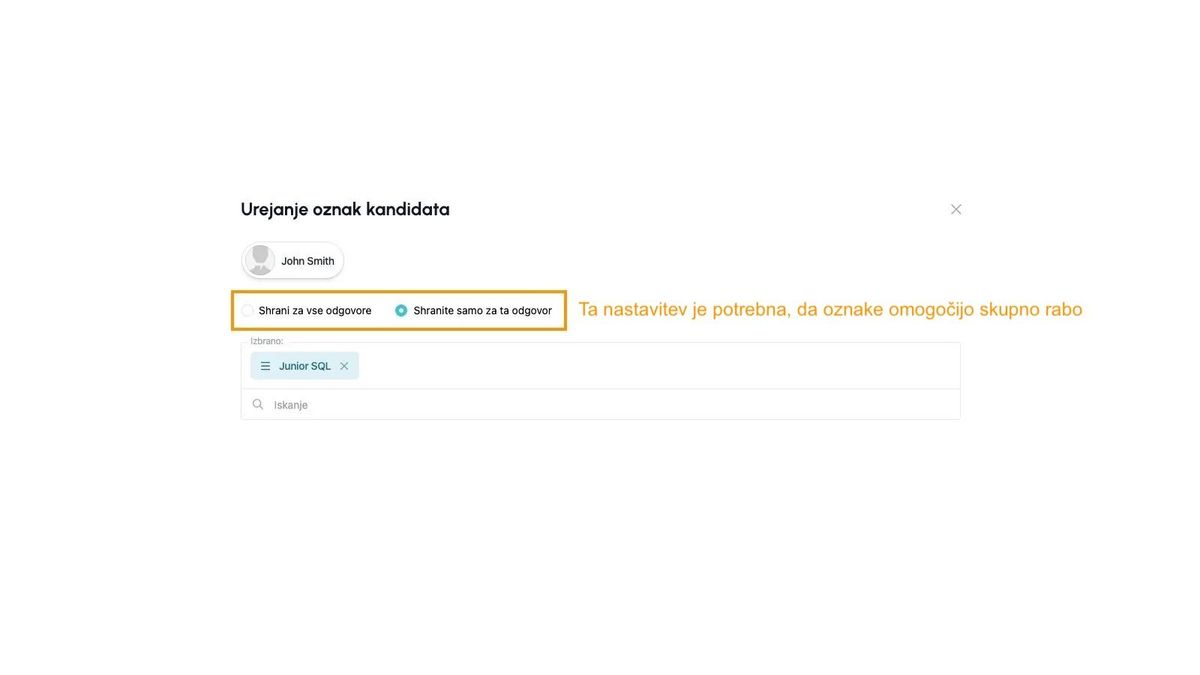
- Z oznakami
- Izberite oznake, katerih dodelitev bo samodejno delila kandidata z izbranimi uporabniki.
- Skupna raba deluje le, ko oznako dodelite z možnostjo „Shrani samo za ta odgovor".
- Po viru – izberite vire, ki bodo samodejno delili kandidata (običajno za agencijo želite deliti kandidate z virom dane agencije, da lahko spremlja „svoje“ kandidate in z vami sodeluje pri zaposlovanju).
- Lahko izberete tudi, da se samodejno delijo njegovi kandidati (tj. tisti, ki jih je ustvaril).
- Z oznakami
Praktični primeri uporabe
Primer 1: Skupna raba po viru
Kandidat Jan Novák se je prijavil na delovno mesto „Specialist za marketing" prek kadrovske agencije ABC in ločeno prek karierne strani na delovno mesto „Vodja projekta". Agencija ABC ima zunanjo skupno rabo nastavljeno po viru. V svojem pregledu bo videla samo odziv za delovno mesto „Specialist za marketing", ker drugi odziv prihaja iz drugega vira (karierne strani).
Primer 2: Skupna raba po oznaki
Kandidatka Petra Svobodová ima 3 odzive. Kadrovik ji za delovno mesto „Vodja ekipe" dodeli oznako „Za razgovor" z možnostjo „Shrani samo za ta odgovor". Zunanji uporabnik bo videl samo ta en odziv; ostala dva ne bosta prikazana, tudi če bi imeli zanje nastavljeno skupno rabo na podlagi iste oznake.
Primer 3: Kombinacija skupne rabe po viru in po oznaki
Če želite, da agencija ABC iz prvega primera vidi tudi drugi odziv Jana Nováka (tistega s karierne strani), lahko temu odzivu dodate oznako (npr. „Deli z ABC") z možnostjo „Shrani samo za ta odziv" in za agencijo nastavite skupno rabo na podlagi oznak. Agencija bo nato videla svoj izvirni odziv (po zaslugi skupne rabe na podlagi vira) in drugi odziv (po zaslugi skupne rabe na podlagi oznak).
💡 Dobro vedeti
- Na enem delovnem mestu je mogoče za enega uporabnika ustvariti le eno deljenje.
- Na enem delovnem mestu je mogoče ustvariti več deljenj (tj. za različne uporabnike z različnimi parametri).
- Mogoče je ustvariti eno deljenje za več uporabnikov hkrati na danem delovnem mestu.
- Znotraj enega deljenja je mogoče kombinirati različne metode deljenja (tj. npr. preko oznake in preko vira odgovorov).
Pogled zunanjega uporabnika
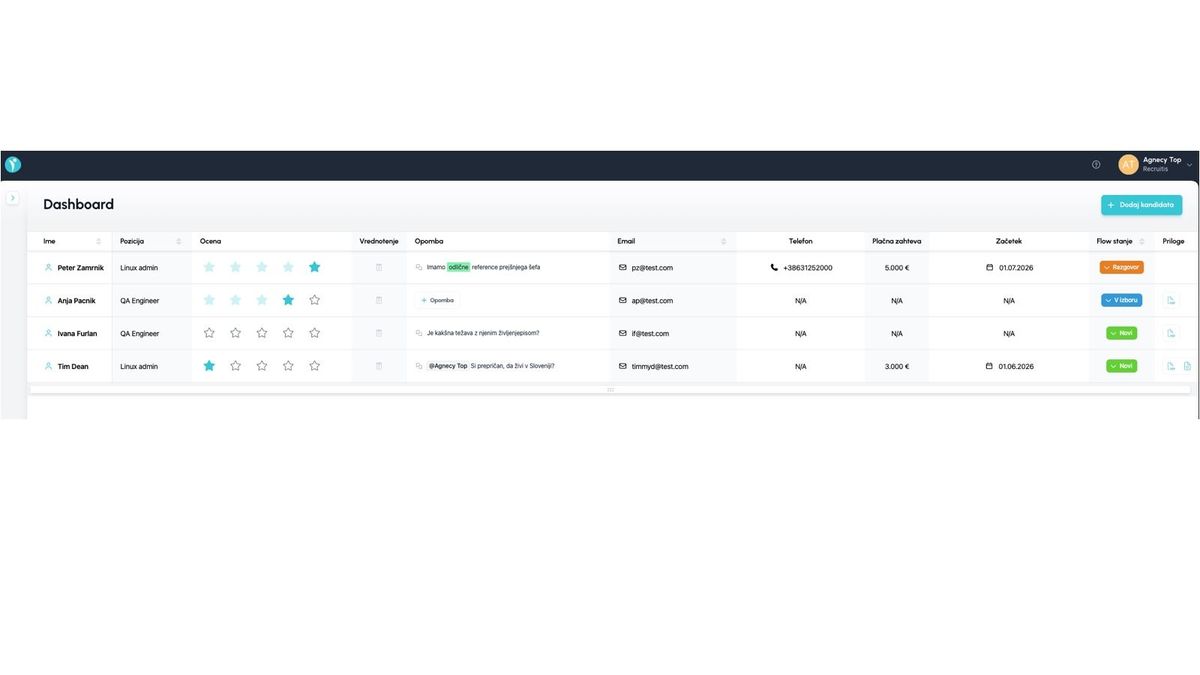
Zunanji uporabnik vidi le eno stran s pregledom kandidatov – ne more se nikamor preklikati niti odpreti druge strani.
Glede na svojo vlogo vidi ali ne vidi določene postavke v seznamu kandidatov in lahko ali ne more z njimi delati. Spodaj je prikaz prikaza istega deljenja za uporabnike z različnimi vlogami:
Klicanje
- Vidi samo ime in kontaktne podatke kandidata
- Lahko doda zaznamek
- Vidi samo tiste zaznamke, v katerih je neposredno omenjen (tj. ne vidi vsega, kar pišete o kandidatu)
Agencija
- Vidi kontaktne podatke kandidata
- Vidi zaznamke z razgovorov kandidata
- Lahko ocenjuje kandidata (zvezdice / palci)
- Lahko doda zaznamek
- Vidi samo tiste zaznamke, v katerih je neposredno omenjen (tj. ne vidi vsega, kar pišete o kandidatu)
- Vidi kandidatovo plačno pričakovanje in možen datum nastopa
- Vidi stanje v procesu (flow)
- Vidi priloge kandidata
- Lahko dodaja priloge h kandidatu
Pregledovalec
- Vidi kontaktne podatke kandidata
- Vidi zaznamke z razgovorov kandidata
- Lahko ocenjuje kandidata (zvezdice / palci)
- Lahko doda zaznamek
- Vidi samo tiste zaznamke, v katerih je neposredno omenjen (tj. ne vidi vsega, kar pišete o kandidatu)
- Vidi kandidatovo plačno pričakovanje in možen datum nastopa
- Vidi stanje v procesu (flow)
- Vidi priloge kandidata
- Vidi in lahko spreminja oznake pri kandidatu (vendar le v okviru kategorij oznak, ki jih ima dovoljene v nastavitvah zunanjega uporabnika)
💡 Zaznamke za zunanjega uporabnika preko omembe „@“ lahko vnašate samo, če ima dani zunanji uporabnik konkretnega kandidata deljenega (tj. na delovnem mestu obstaja deljenje in dani kandidat izpolnjuje pogoj deljenja – npr. ima dodeljen definiran vir ali oznako).
Sorodni članki
Integracija s slovenskim portalom MojeDelo.com
Slovenski portal MojeDelo.com lahko povežete z ATS Recruitis preko API v obe smeri. To pomeni, da lahko objavite delovna mesta neposredno iz Recruitis na portal, prav tako pa se bodo kandidati prenesli nazaj v vaš sistem.
Prijava v vtičnik Google Chrome neposredno iz ATS Recruitis
Zdaj se vam ni treba prijavljati v vtičnik Google Chrome ločeno, dovolj je, da ste že prijavljeni v ATS Recruitis.