Naloge
Cemu sluzijo naloge?
Naloge so pomembno orodje za koordinacijo med kadroviki in vodjami zaposlovanja med postopkom zaposlovanja.
Kadrovikom pomagajo ohranjati pregled, ucinkovito razdeljevati naloge v ekipi ali tudi naloge zase, na primer kot opomnike ali zaznamke za lazjo organizacijo dela.
Po drugi strani vodja zaposlovanja prejme jasno strukturirano dodeljeno nalogo, zahvaljujoc kateri ve, kaj se od njega pricakuje, in vizualno vidi na kartici kandidata, katero nalogo mora izpolniti.
Kje najdete naloge?
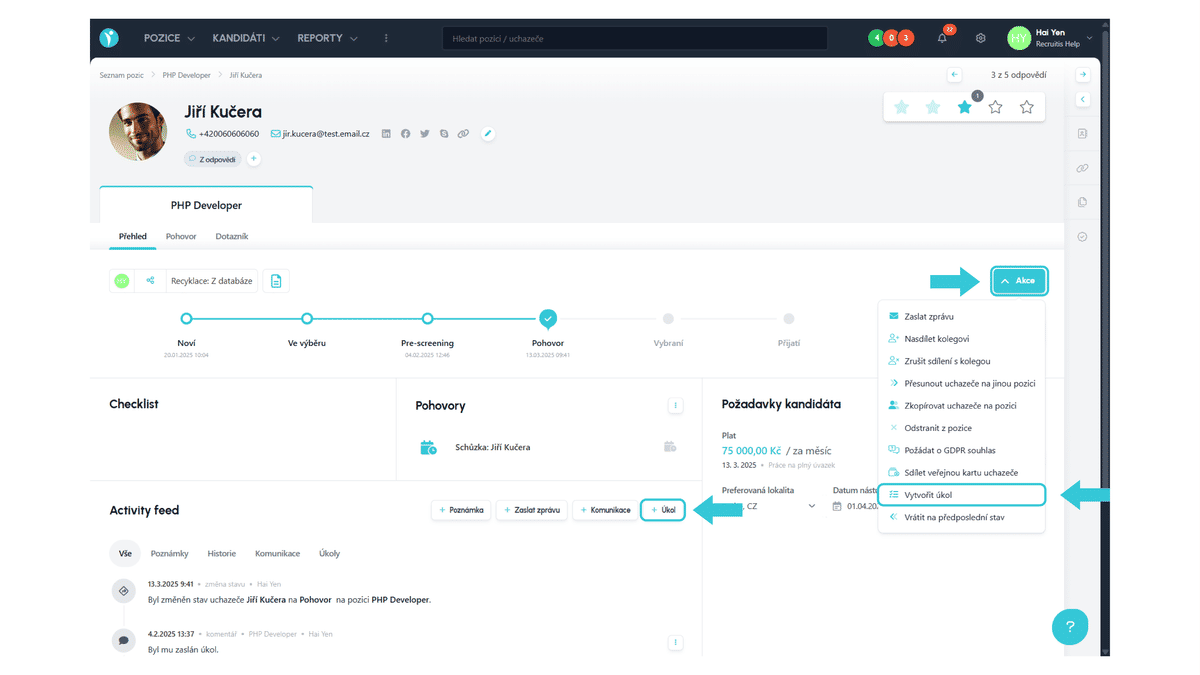
Dodajanje nalog lahko izvedete na novi kartici kandidata s pomocjo gumba "+ Naloga" ali z odprtjem menija "Akcije", kjer med moznostmi najdete "Ustvari nalogo".
Pregled mojih nalog si lahko tudi dodate na nadzorno plosco kot pripomoček, kjer jih lahko neposredno upravljate in izpolnjujete. O tem, kje vse imate dostop do izpolnjevanja nalog, izveste tukaj.
Kako delati z nalogami?
Naloge se dodajajo na kartici kandidata s pomocjo gumba "+ Naloga" ali z izbiro "Ustvari nalogo" iz moznih akcij. Po kliku se prikaze pogovorno okno za dodajanje.
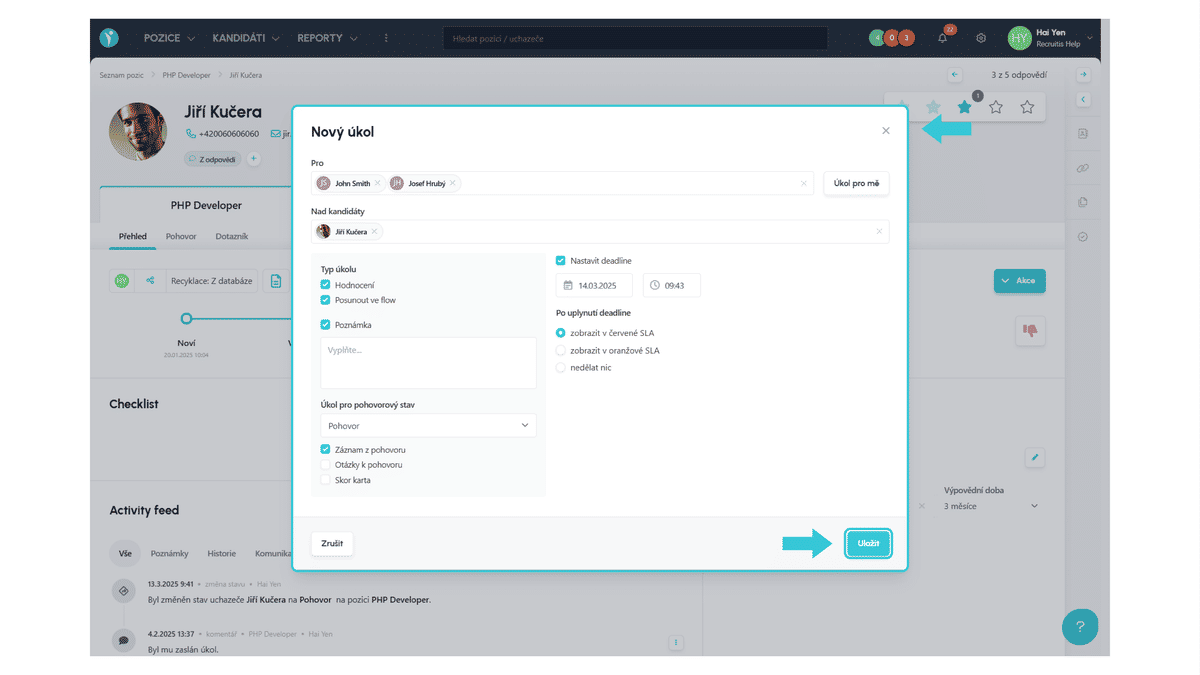
Tukaj je najprej treba izbrati, komu bo naloga dodeljena. Nalogo je mogoce dodeliti samemu sebi z oznako "Naloga zame" na koncu vrstice. Lahko pa poiscete svoje kolege (v besedilno polje je treba vnesti vsaj 3 znake, da jih je mogoce poiskati in izbrati) in dodelite naloge njim.
Naslednji del vsebuje informacije o tem, nad katerimi kandidati je dana naloga ustvarjena. Pri cemer trenutno je mogoce nalogo ustvariti samo nad enim kandidatom.
Sledi izbira naloge. Tukaj je mogoce izbrati, katere naloge je mogoce ustvariti nad kandidati. Kolega ali kolege lahko zaprosite za:
- ocenjevanje kandidata,
- premik kandidata v toku,
- pusčanje zaznamka ali povratnih informacij.
Ce gre za nalogo, povezano s stanjem razgovora, je treba dano stanje v toku izbrati (stanj razgovora v enem delovnem toku je lahko vec) in nato lahko zaprosite kolega za izpolnitev:
- zapisa z razgovora,
- vprasanj z razgovora,
- za ocenjevanje kandidata.
Poleg tega lahko tukaj nastavite rok, ki ga je mogoce izbrati od naslednjega dne.
Nazadnje izberete, katera akcija se izvede po preteku roka v okviru SLA. Tukaj imate na izbiro te moznosti:
- prikazati v rdecem SLA - ceprav z vidika SLA kandidat se ni rdec (v kriticnem casu), po preteku roka naloge pordeci,
- prikazati v oranznem SLA - ceprav z vidika SLA kandidat se ni oranzen (v kriticnem casu), po preteku roka naloge pooranzi,
- ne storiti nicesar.
Nato je treba zakljuciti ustvarjanje naloge s klikom na gumb "Shrani".
Dobro je vedeti
- Ce ste avtor naloge, jo lahko uredite ali izbrisete s klikom na tri pike pri doloceni nalogi v Activity Feedu kandidata, kateremu je dodeljena.
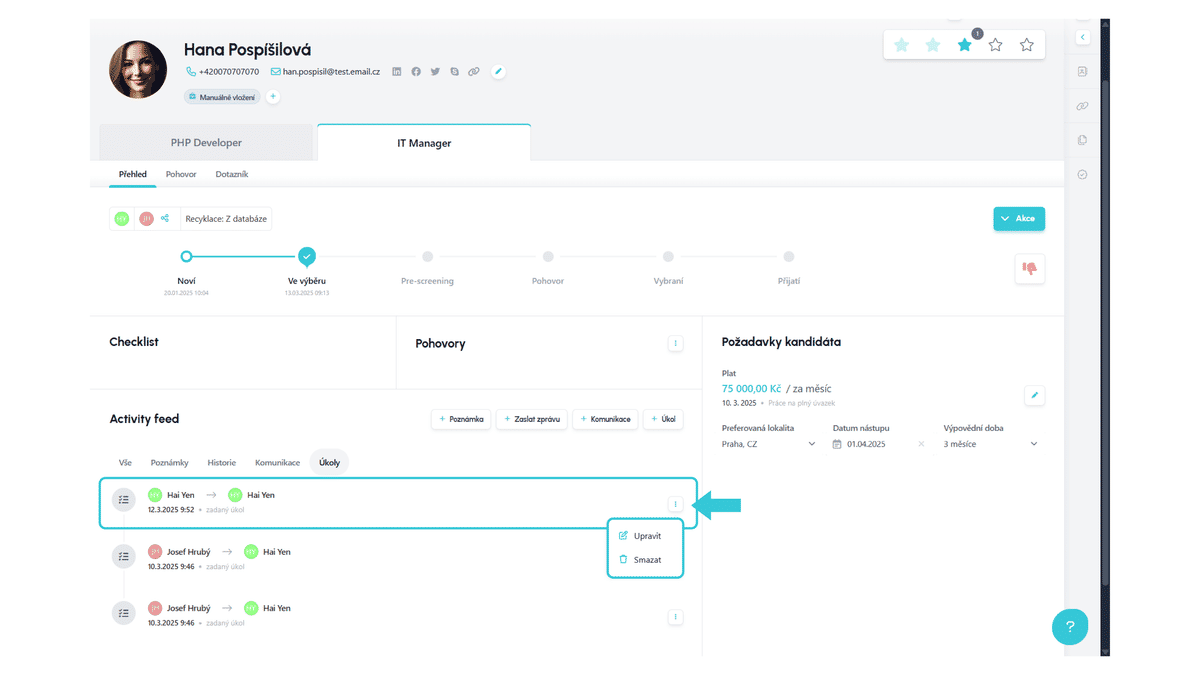
- Pri urejanju ni mogoce spremeniti tipa naloge - urediti je mogoce samo besedilo zaznamka (ce je tip naloge "zaznamek"), nastavitev roka in akcijo po njegovem preteku.
Povezave do povezanih clankov:
Kratek promocijski video o novih nalogah:
Sorodni članki
Integracija s slovenskim portalom MojeDelo.com
Slovenski portal MojeDelo.com lahko povežete z ATS Recruitis preko API v obe smeri. To pomeni, da lahko objavite delovna mesta neposredno iz Recruitis na portal, prav tako pa se bodo kandidati prenesli nazaj v vaš sistem.
Prijava v vtičnik Google Chrome neposredno iz ATS Recruitis
Zdaj se vam ni treba prijavljati v vtičnik Google Chrome ločeno, dovolj je, da ste že prijavljeni v ATS Recruitis.