Napojte svého AI asistenta na Recruitis přes MCP
AI asistenti jsou dnes běžnou součástí práce a s náborem umí pomoct víc, než by se mohlo zdát. Dosud jste jim ale museli data z Recruitisu ručně kopírovat. Proto Recruitis nově podporuje MCP (Model Context Protocol), společnou řeč mezi AI asistenty a aplikacemi.
Svého asistenta, například Claude Code nebo Codex, připojíte k Recruitisu během pár minut.
Pak se ho jednoduše zeptáte: „Kolik nových uchazečů mám na otevřených pozicích?“ nebo „Shrň mi životopis tohoto uchazeče.“
Asistent přitom vždy jedná jako vy a vidí jen to, co vidíte vy.
Kde funkci najdete
MCP je přímo součástí Recruitisu, nemusíte nic instalovat ani zřizovat další službu. Připojení se nastavuje ve vašem AI klientovi.
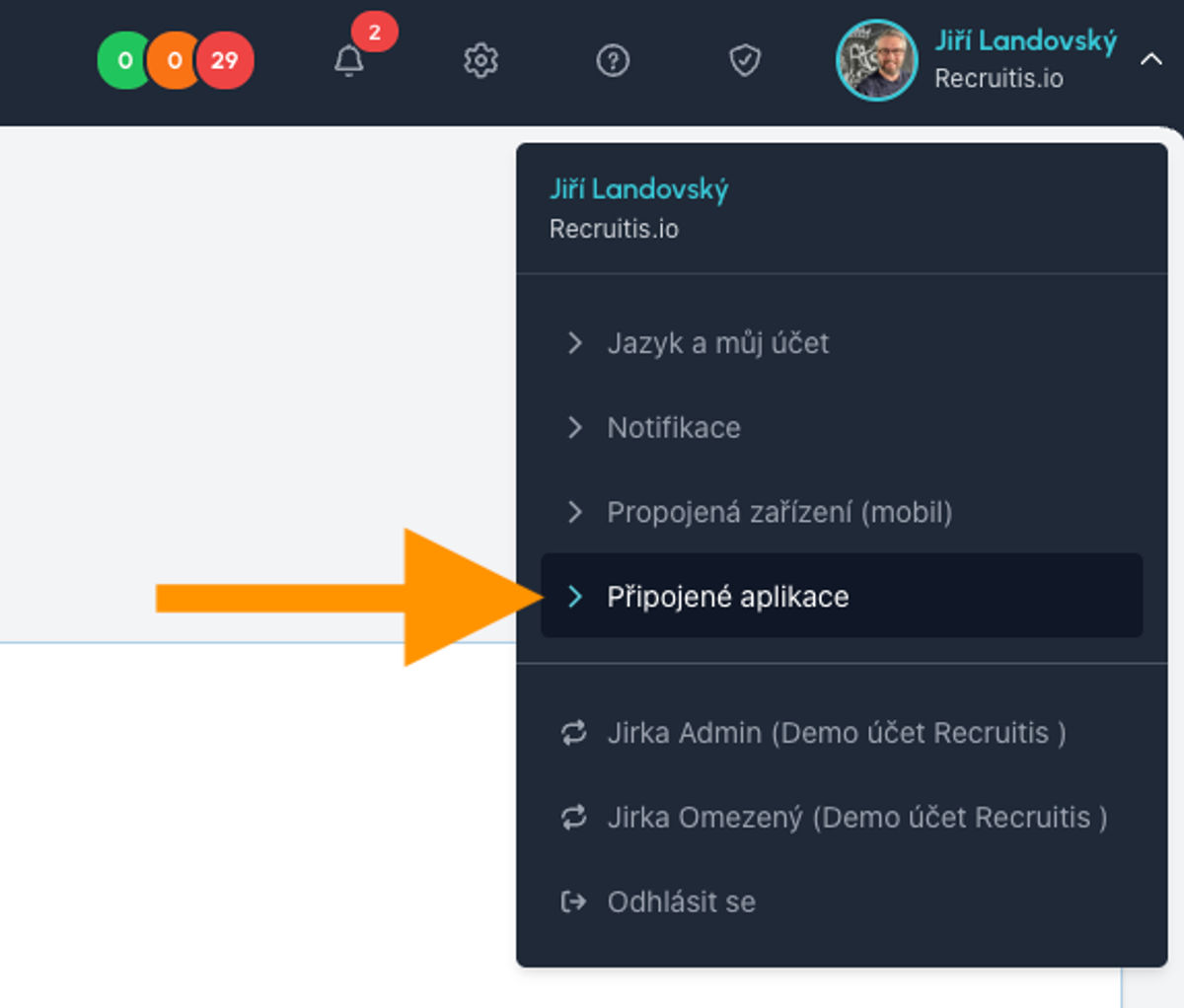
V Recruitisu ho pak spravujete po kliknutí na své jméno vpravo nahoře → Připojené aplikace. Tam najdete:
- přehled všech svých připojení a návod, jak nastavit klienta,
- úpravu nástrojů, kterou můžete asistentovi kdykoli ubrat oprávnění,
- odvolání připojení, které asistentovi přístup okamžitě zruší.
Kdo může MCP používat
U každého účtu je MCP ve výchozím stavu vypnuté.
Pokud ho chcete zapnout, napište nám na podpora@recruitis.io.
- Po zapnutí se mohou připojit všichni aktivní interní uživatelé vašeho účtu.
- Externí uživatelé se připojit nemohou.
- Administrátor vašeho účtu vidí připojení všech svých kolegů.
💡 Funkce je dostupná od licence Peremium
Jak MCP nastavit
1. Přidejte Recruitis do svého AI klienta
Adresa serveru je https://app.recruitis.io/mcp:
# Claude Code
claude mcp add --transport http recruitis https://app.recruitis.io/mcp

# Codex
codex mcp add recruitis --url https://app.recruitis.io/mcp
2. Přihlaste se do Recruitisu
Klient si sám zjistí, jak se přihlásit, a otevře vám prohlížeč. Pokud už v Recruitisu přihlášení jste, tento krok odpadne. Asistent vaše heslo nikdy neuvidí. Dostane jen dočasnou propustku (tzv. token), kterou Recruitis může kdykoli zneplatnit.
3. Schvalte, co asistent smí
Na obrazovce souhlasu uvidíte název klienta, váš účet a seznam nástrojů se zaškrtávátky:
- Nástroje, které jen čtou, jsou předem zaškrtnuté. Pokud asistentovi některý z nich nechcete zpřístupnit, odškrtněte ho.
- Dva nástroje, které zapisují (přidání poznámky a přesun uchazeče do jiného kola), zaškrtnuté nejsou. Pokud chcete, aby asistent v Recruitisu něco měnil, musíte je povolit vědomě.
- Aspoň jeden nástroj musí zůstat zaškrtnutý.
Výběr potvrdíte tlačítkem Povolit a hotovo. Teď už se můžete asistenta ptát.
Jak dlouho připojení platí
Pokud asistenta používáte, klient si přihlášení sám průběžně obnovuje.
Připojení vyprší až po 30 dnech bez použití.
Obnovení přitom nikdy nepřidá nová práva. Asistent má vždy nejvýš to, co jste schválili.
Změna nebo zrušení připojení
- Ubrání nástroje platí okamžitě, hned od dalšího dotazu asistenta.
- Přidání nástroje jde jen novým souhlasem. Klient vás znovu pošle na obrazovku souhlasu. Stejně to funguje, když v Recruitisu přibude nový nástroj.
- Odvolání: v menu Připojené aplikace odškrtněte všechny nástroje a klikněte na Odvolat.
💡 Pozor: Když Recruitis odeberete jen v AI klientovi, připojení v Recruitisu dál platí. Pokud ho už nepotřebujete, odvolejte ho i v sekci Připojené aplikace.
Co asistent umí
V Recruitisu má asistent k dispozici 15 nástrojů:
- Přehled a pozice: informace o připojení, vaše otevřené pozice s počty uchazečů, stav náboru na pozici a detail pozice (i uzavřené).
- Uchazeči: uchazeči na pozici s filtrem podle stavu a kola, nejnovější přihlášky, hledání podle jména, e-mailu nebo telefonu, detail uchazeče a jeho historie.
- Dokumenty: čtení životopisu a motivačního dopisu.
- Pohovory: vaše nadcházející pohovory, bez dalšího zadání na příštích 7 dní.
- AI reportér: otázky běžnou řečí nad reportingem celé firmy, třeba „Kolik lidí jsme přijali za poslední kvartál?“ Tento nástroj je dostupný jen tehdy, když máte zapnutý AI reportér a Reporting. AI reportér nevrací jména kandidátů, jen jejich ID.
- Zápis: přidání poznámky k uchazeči a přesun uchazeče do jiného kola. Recruitis přitom hlídá pravidla vašeho náborového procesu, například nedovolí přeskočit povinnou akci.
- Žádanky: hledání žádanek, detaily žádanky, založení žádanek, vytvoření draftu pozice ze žádanky (pozici je třeba publikovat "ručně"), schválení žádanky není možné.
Na co se můžete asistenta zeptat?
Ptáte se běžnou řečí. Asistent si sám vybere vhodný nástroj:
- „Kolik nových uchazečů mám na otevřených pozicích?“
- „Jaké pohovory mě čekají tento týden?“
- „Shrň mi životopis a motivační dopis tohoto uchazeče.“
- „Najdi uchazeče Jana Nováka a ukaž mi jeho historii.“
- „Jak je na tom nábor na pozici Account Manager? Kolik lidí je v jakém kole?“
- „Přidej k uchazeči poznámku z dnešního hovoru.“
- „Přesuň uchazeče do kola Osobní pohovor.“
🛡️ Bezpečnost na prvním místě
- Stejná práva jako vy. Asistent vidí jen pozice a uchazeče, které vidíte vy. Jedinou výjimkou je AI reportér, který pracuje s čísly za celou firmu.
- Kontrola při každém dotazu. Recruitis pokaždé znovu ověří připojení, povolené nástroje i vaše práva.
- Nic neprozradí. Na skrytý i neexistující záznam asistent dostane stejnou odpověď. Nedá se tak zjistit, že něco existuje.
- Ochrana před podvodným odkazem. Obrazovku souhlasu nejde vložit do cizí webové stránky, takže vám nikdo nepodstrčí falešné tlačítko „Povolit“.
💡 Tipy z praxe
- Začněte jen se čtením. Zapisující nástroje povolte, až si s asistentem vyzkoušíte, jak pracuje.
- Zkontrolujte, jestli se vás asistent ptá před zápisem. Recruitis poznámku nebo přesun provede bez vlastního potvrzení. Jestli se asistent zeptá vás, záleží na nastavení vašeho AI klienta.
- Neopakujte nejasný zápis naslepo. Pokud zápis skončí nejasně, nejdřív zkontrolujte v Recruitisu, jestli se provedl. Jinak by poznámka mohla vzniknout dvakrát.
- Počítejte s neúplnou historií. U e-mailů asistent vidí jen předmět. SMS a příchozí e-maily zatím nevidí vůbec.
- Dělejte si pořádek. Připojení, která už nepoužíváte, odvolejte.
Související články
Hromadné štítkování
Nově nemusíte štítkovat kandidáty po jednom, ale můžete štítky (tagy) přidávat nebo ubírat celé skupině kandidátů.
Propojení nových odpovědí ze StartupJobs
Využijte automatizovaného propojení se StartupJobs.cz a nechte se notifikovat o nových odpovědích.
Integrace se Slack.com
Nechte ATS Recruitis notifikovat vás přímo do komunikačního nástroje Slack.