Dialog plánování pohovoru
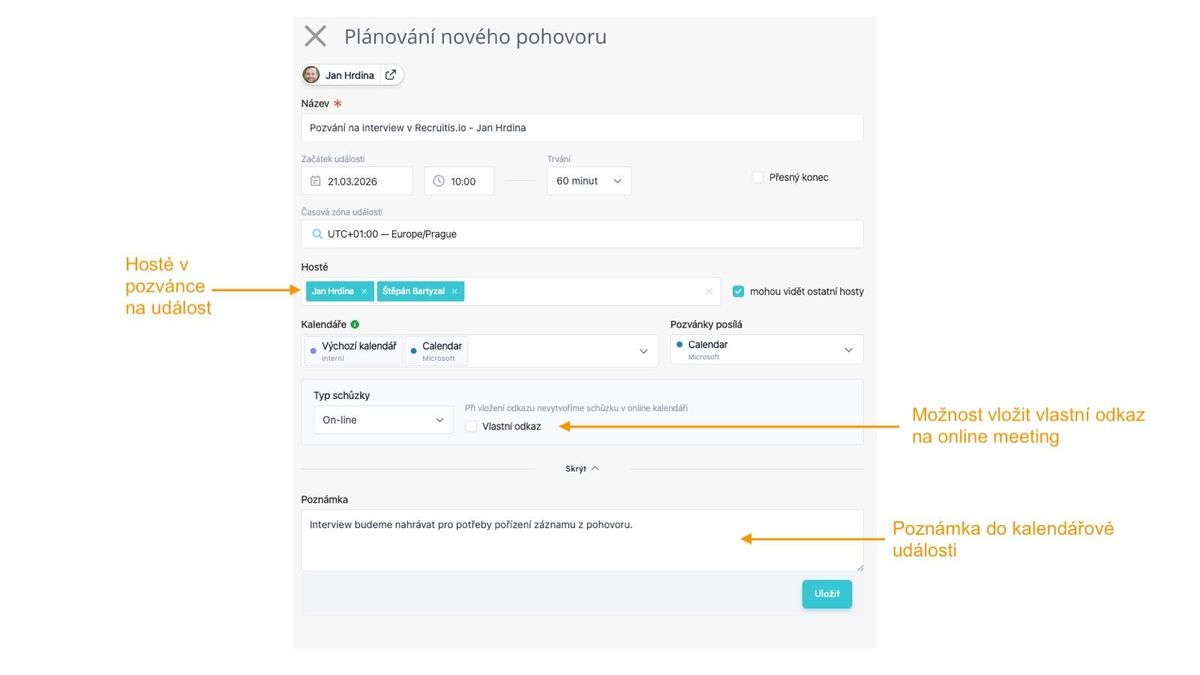
Dialog plánování pohovoru byl přepracován a byly rozšířeny jeho funkcionality.
Co nového dialog umí?
Vylepšení kalendářových událostí
- Do kalendářové události lze pozvat přímo více účastníků
- Tedy kromě kandidáta samotného můžete do události přidat přímo i např. hiring managera.
- Je nutné povolit "Mohou vidět ostatní hosty" a musí mít kandidáta nasdíleného.
- Všichni hosté se propíší také do události propsané přímo do vašho kalendáře (resp. kalendáře, který jste si vybrali).
- Do kalendářové události lze přidat poznámku
- To se hodí v případě, že kandidátovi chcete předat dodatečné informace k organizaci nebo lokalitě schůzky.
- Ta se zobrazí přímo v události uložené v kalendáři.
Rozšíření možností online pohovoru
- V online pohovoru lze přidat vlastní odkaz na online schůzku získaný mimo ATS Recruitis.
- Pokud například nemůžete mít integrované vaše externí kalendáře a generujete si odkazy v aplikaci MS Teams nebo Google Meet, nebo používáte platformu, kterou ATS Recruitis nepodporuje přímo (např. zoom)
💡 Pokud vytváříte pohovor pro více kandidátů najednou, najdete na spodu okna možnost volby, zda úpravu děláte pro všechny, nebo jen pro toho aktuálního. Hromadné úpravy se pochopitelně týkají pouze položek, které mohou být shodné - kalendář, místo pohovoru, délka trvání pohovoru apod.
Obecné principy fungování
Práce s kalendáři
V dialogu máte možnost si zvolit jeden nebo více kalendářů, kam se událost propíše. Základním kalendářem je tzv. "Výchozí kalendář", což je interní kalendář v ATS Recruitis, který má přiřazený každý uživatel.
Výchozí kalendář
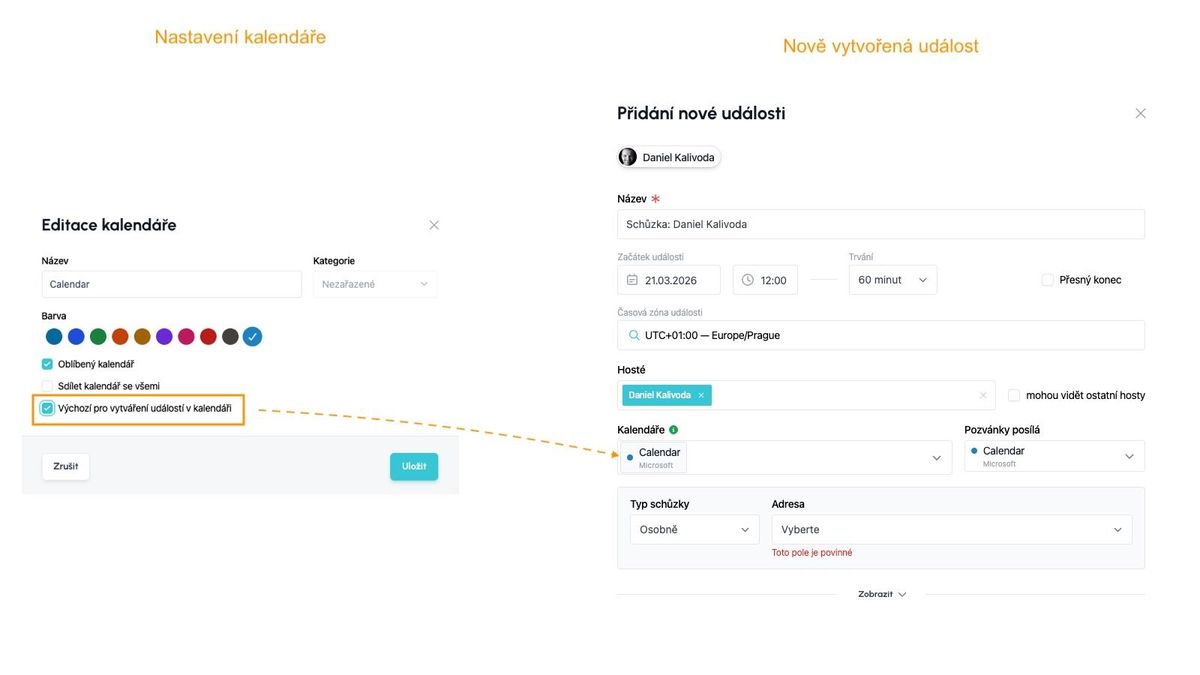
Pokud máte v ATS Recruitis synchronizovaný svůj Outlook nebo Google kalendář, je pochopitelné, že chcete, aby se každá událost vytvářela s tímto kalendářem.
Toho docílíte tak, že v nastavení synchronizovaného kalendáře vyberete možnost "Výchozí pro vytváření událostí v kalendáři".
Pozvánky posílá
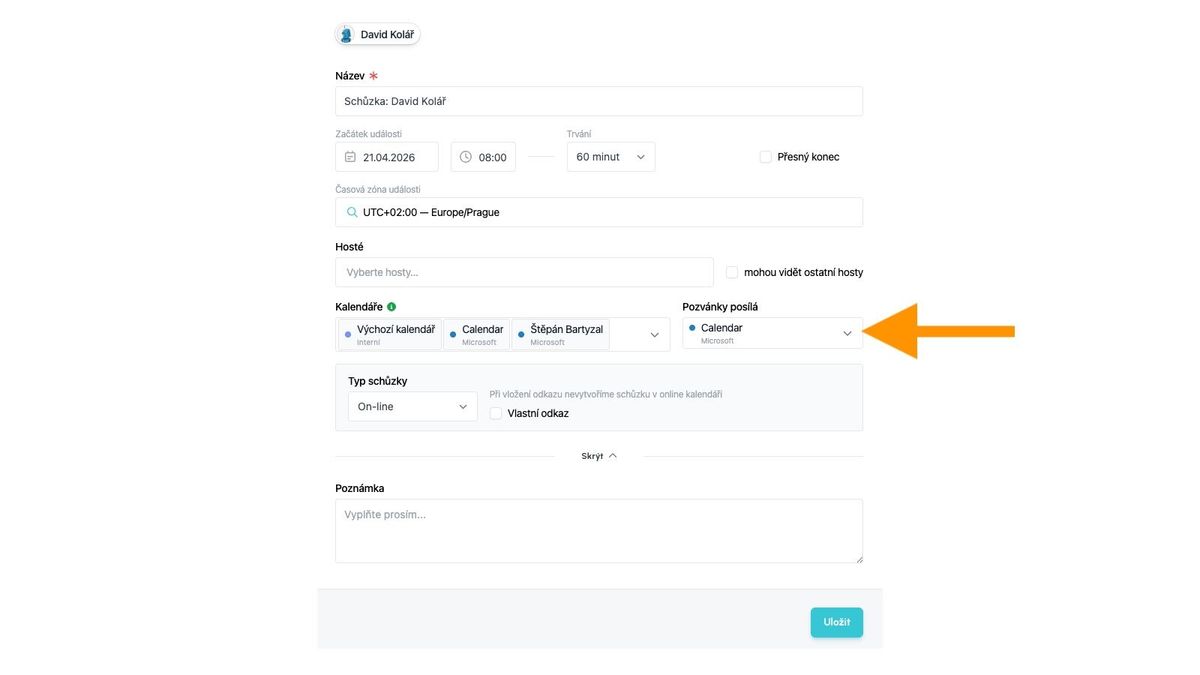
Volba v poli "Pozvánky posílá" ovlivňuje, ze kterého kalendáře bude vygenerována pozvánka. To má význam především v situaci, kdy máte událost propsanou do více externích kalendářů (Microsoft nebo Google) a zároveň chcete vytvořit online schůzku. Pak touto volbou rozhodujete, který z těch kalendářů vygeneruje Teams nebo Google meet link.
Dodatečná pozvánka
V případě, že si událost s pohovorem ukládáte i do externího kalendáře (tj. Outlook nebo Google), který máte propojený s ATS Recruitis, pak tento externí kalendář vygeneruje vlastní pozvánku. To vede k situaci, kdy uchazeč obdrží dvě pozvánky – jednu z ATS Recruitis (pokud ji odešlete) a druhou z vašeho Outlooku nebo Google kalendáře, kterou tyto systémy generují automaticky.
V nastavení Outlooku ani Gmailu zatím bohužel neexistuje žádný přepínač v uživatelském rozhraní, který by globálně zakázal odesílání kalendářových pozvánek pro události vytvořené přes API (tj. ze systémů třetích stran, jako je ATS Recruitis).
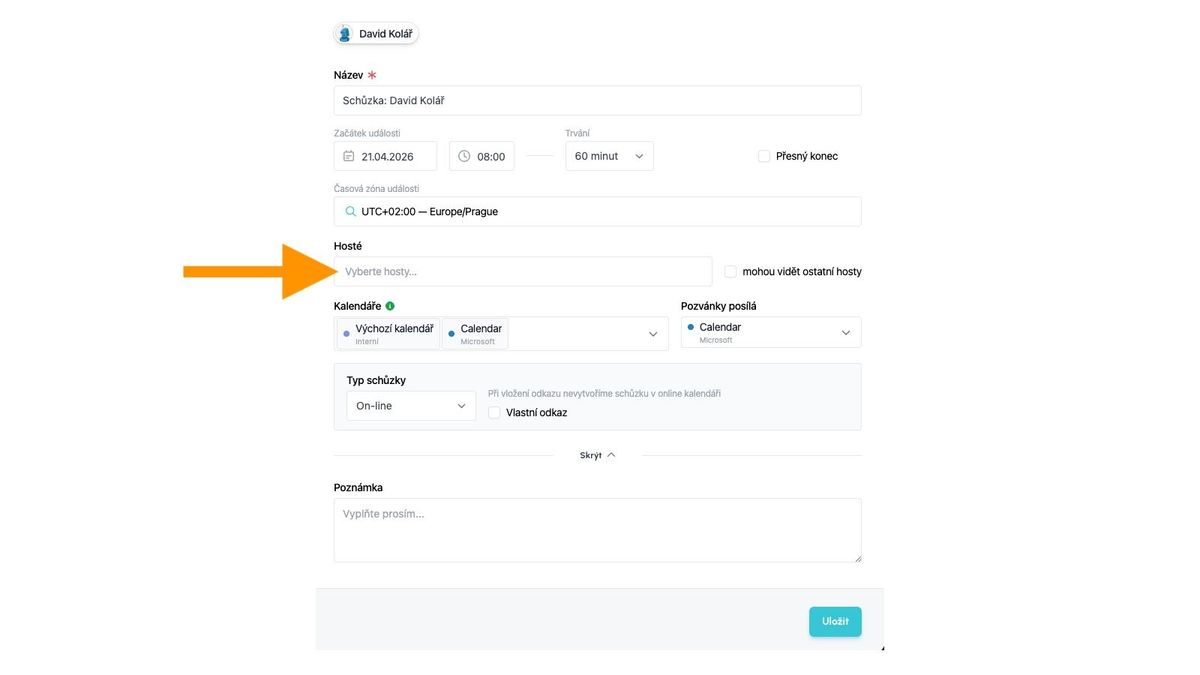
Pokud zmíněné sitaci chcete předejít, máte možnost odebrat kandidáta z hostů schůzky. Viz obrázek níže.
V tom případě v externím kalendáři vznikne událost bez účastníka a Outlook nebo Google kalendář nebue pozvánku posílat. V této situaci nezapomeňte ověřit, že informaci o kandidátovi máte v názvu schůzky, nebo v pozvánce.
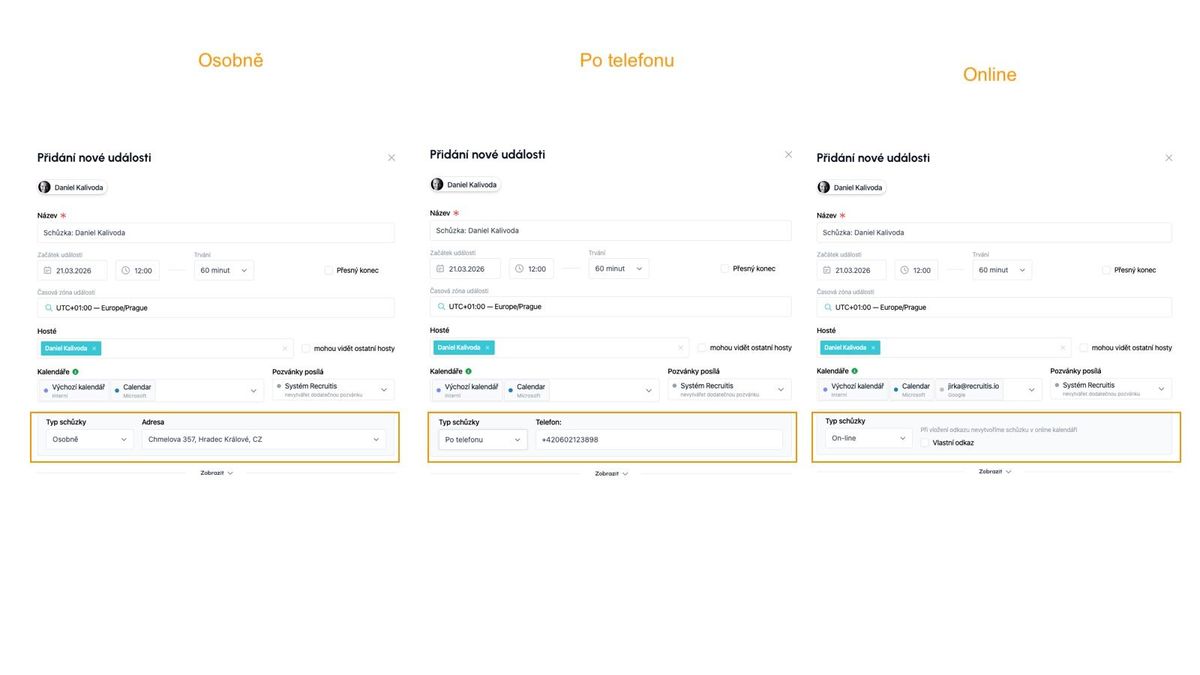
Typy schůzek
V nové verzi dialogu bylo sjednoceno vybírání typu schůzky s tím, že u každého typu je povinné pole zásadní pro danou schůzku
Osobní
U osobní schůzky je nutné vybrat místo konání schůzky. Výchozím místem je místo výkonu práce u dané pozice.
Po telefonu
Pokud plánujete telefonní hovor, je nutné vyplnit telefonní číslo. Jako výchozí se načítá telefonní číslo z vašeho uživatelského účtu v ATS Recruitis.
Online
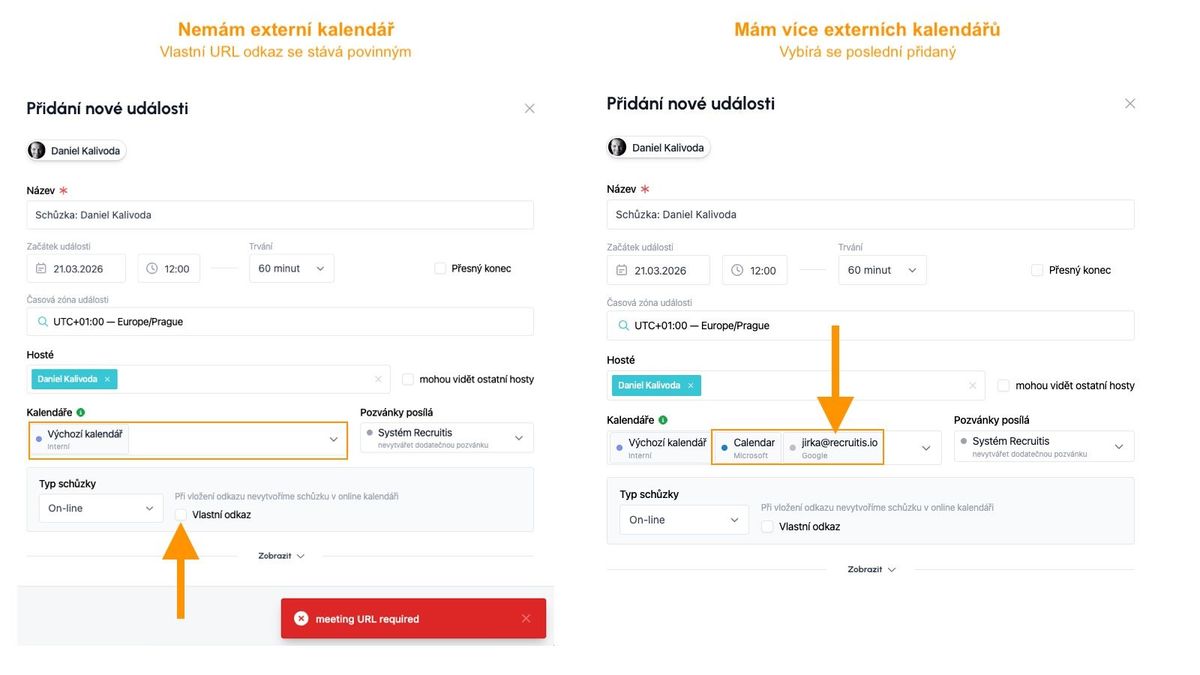
Pro online schůzku je nutné mít vybraný externí kalendář, který umí automaticky generovat online schůzky (MS Outlook nebo Google) a nově je možné vložit také vlastní odkaz, pokud ho generujete mimo ATS Recruitis.
💡Pro online schůzku musíte mít vybraný externí kalendář Microsoft nebo Google, který podporuje automatické generování online schůzky, nebo vyplnit vlastní odkaz.
Časová zóna události
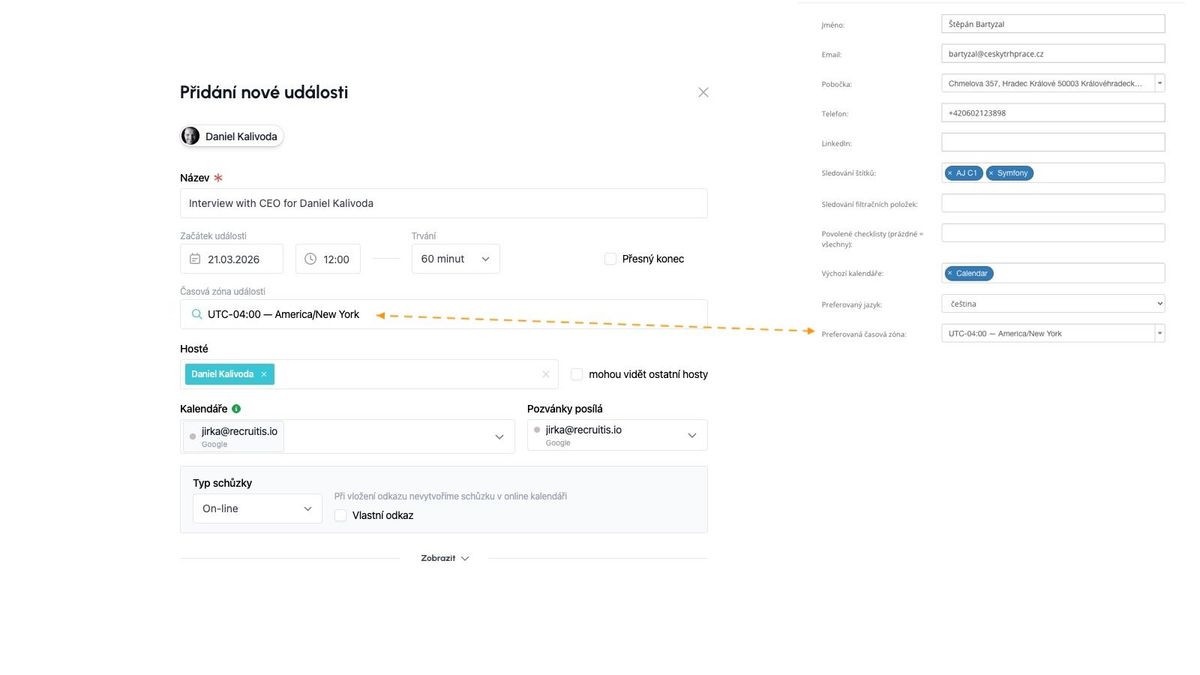
Časová zóna události se ve výchozím stavu zobrazuje podle časové zóny, kterou má uživatel, který schůzku plánuje, nastavenou jako výchozí ve svém profilu.
Pokud plánujete napříč zónami, tzn. vaše časová zóna je jiná než časová zóna kandidáta nebo místa schůzky, máte dvě možnosti:
- Naplánovat schůzku ve vaší časové zóně a kandidátovi se v kalendáři automaticky přepočítá do jeho časové zóny.
- Naplánovat schůzku v kandidátově časové zóně a schůzka se vám v kalendáři automaticky přepočítá.
Související články
Hromadné štítkování
Nově nemusíte štítkovat kandidáty po jednom, ale můžete štítky (tagy) přidávat nebo ubírat celé skupině kandidátů.
Propojení nových odpovědí ze StartupJobs
Využijte automatizovaného propojení se StartupJobs.cz a nechte se notifikovat o nových odpovědích.
Integrace se Slack.com
Nechte ATS Recruitis notifikovat vás přímo do komunikačního nástroje Slack.