Propojení Recruitis s HiBob (HRIS)
Propojení Recruitis s HiBob (HRIS)
Integrace s HiBob umožňuje odesílat přijaté kandidáty z Recruitis přímo do HiBob. Jakmile kandidáta označíte jako Přijatý a exportujete ho, HiBob obdrží událost o novém nástupu a provede vaše HR oddělení procesem New Hire, ve kterém se vytvoří profil zaměstnance. Spolu s kandidátem se přenášejí i jeho údaje a přílohy (např. životopis).
Propojení je jednosměrné: data proudí z Recruitis do HiBob.
Co budete potřebovat
- Administrátorský přístup do Recruitis (Nastavení → Integrace).
- Administrátorský přístup do vašeho účtu HiBob (Marketplace a Integrations).
Krok 1: Zahájení propojení v Recruitis
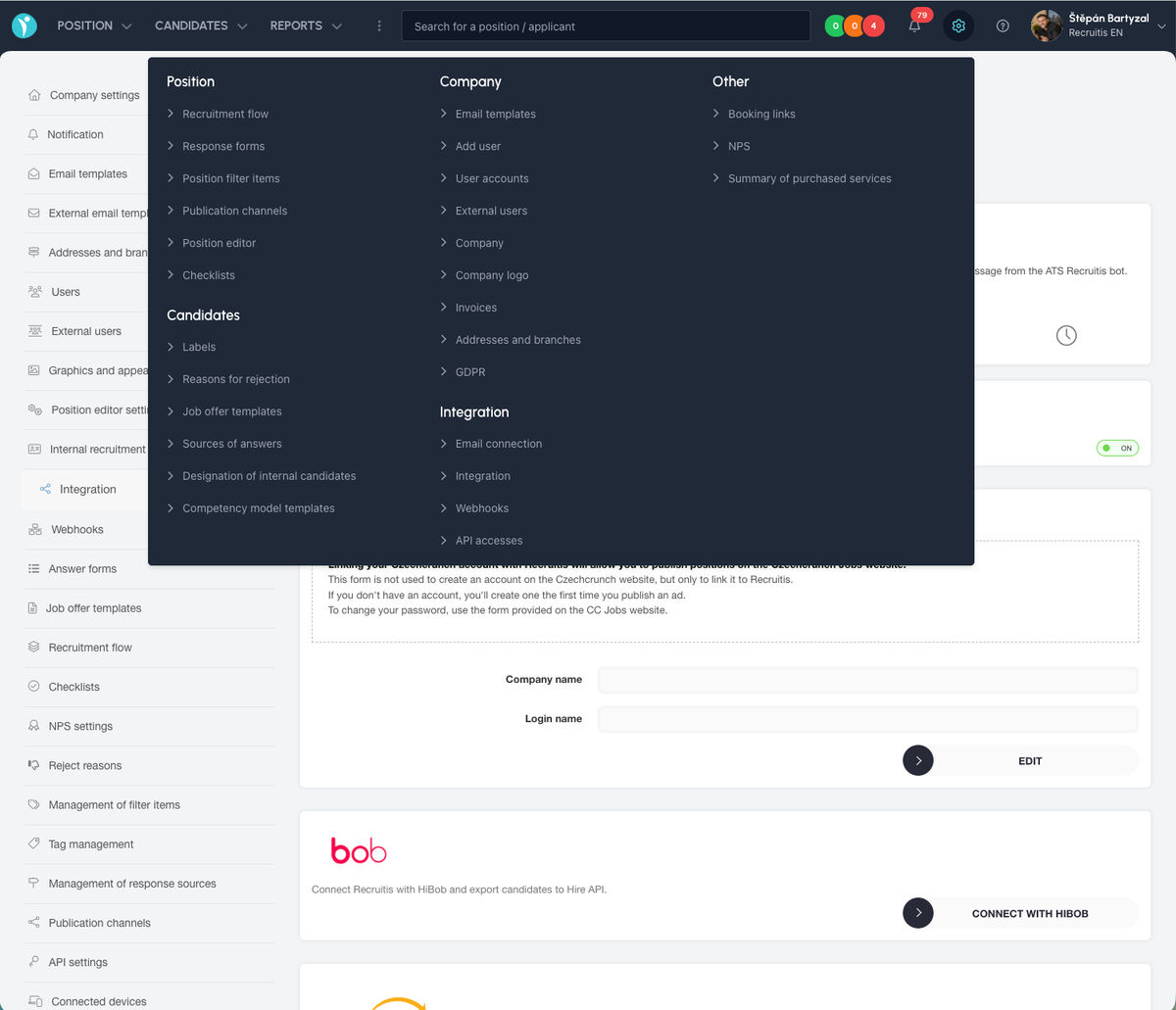
- V Recruitis otevřete Nastavení (ikona ozubeného kola) → Integrace.
- Najděte kartu HiBob a klikněte na Propojit s HiBob.
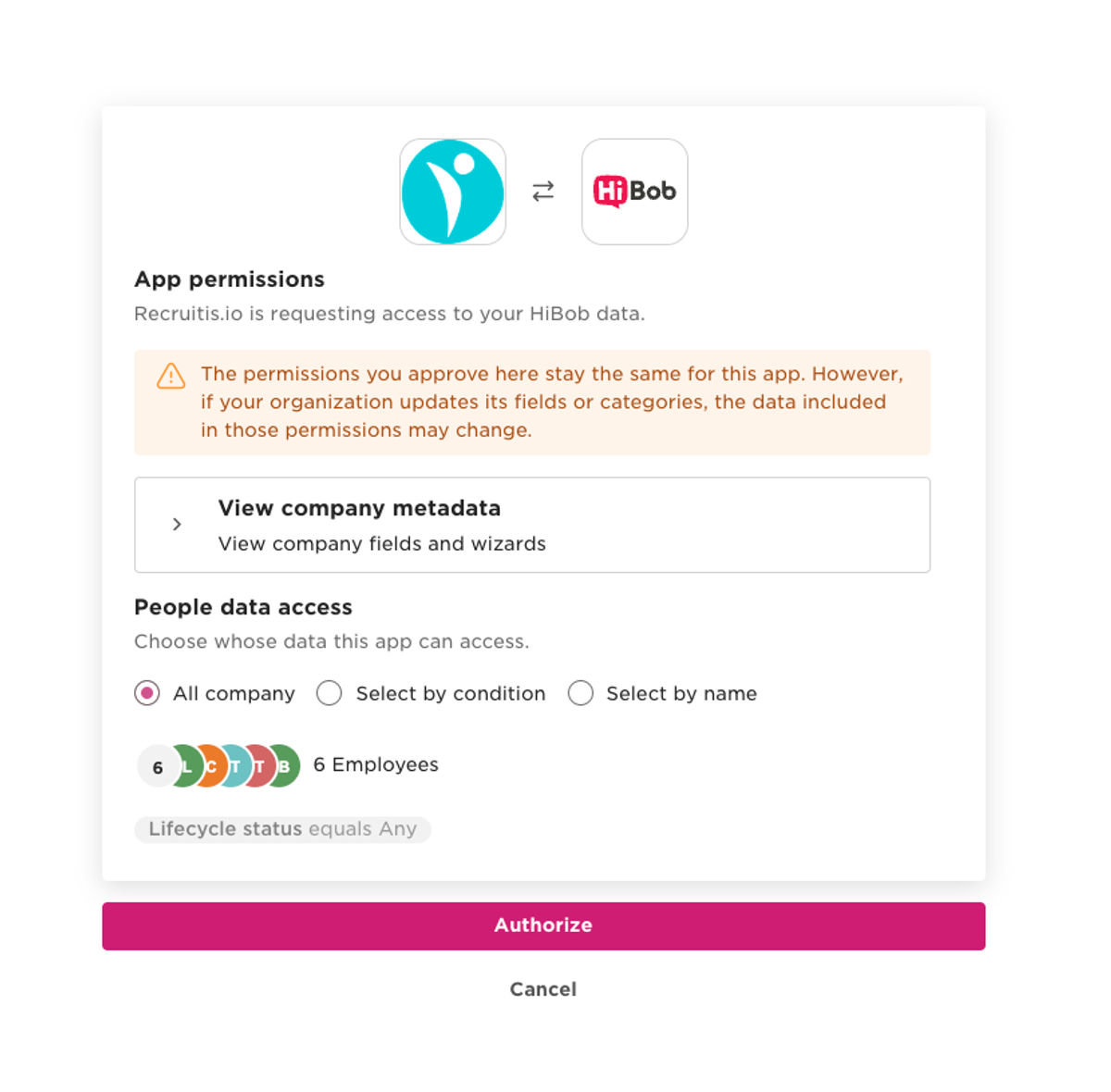
- Budete přesměrováni do HiBob. Na obrazovce App permissions zvolte, k čím datům bude mít aplikace přístup (doporučujeme All company), a klikněte na Authorize.
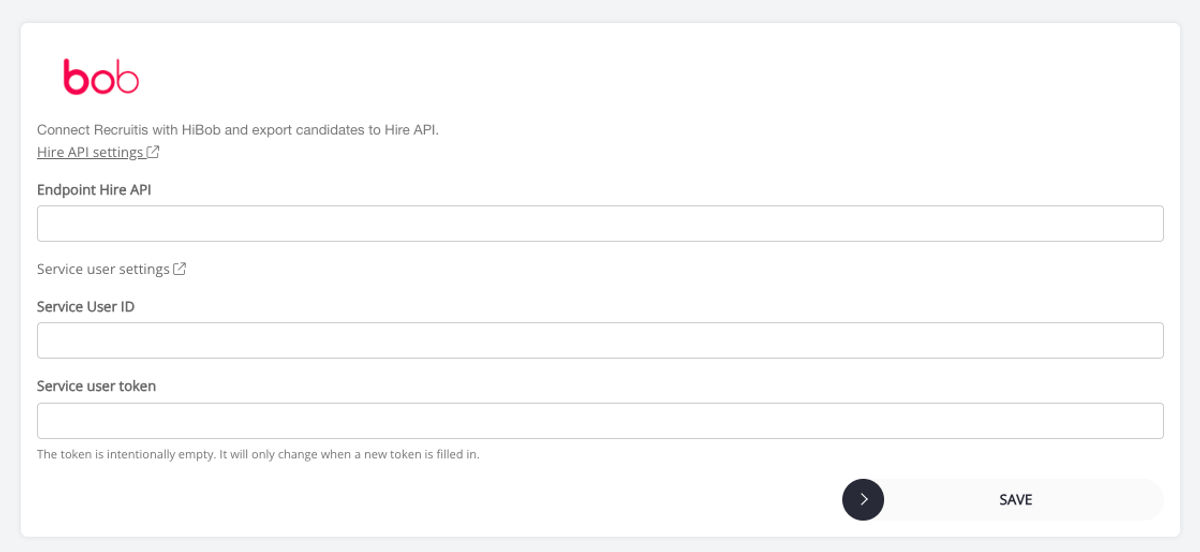
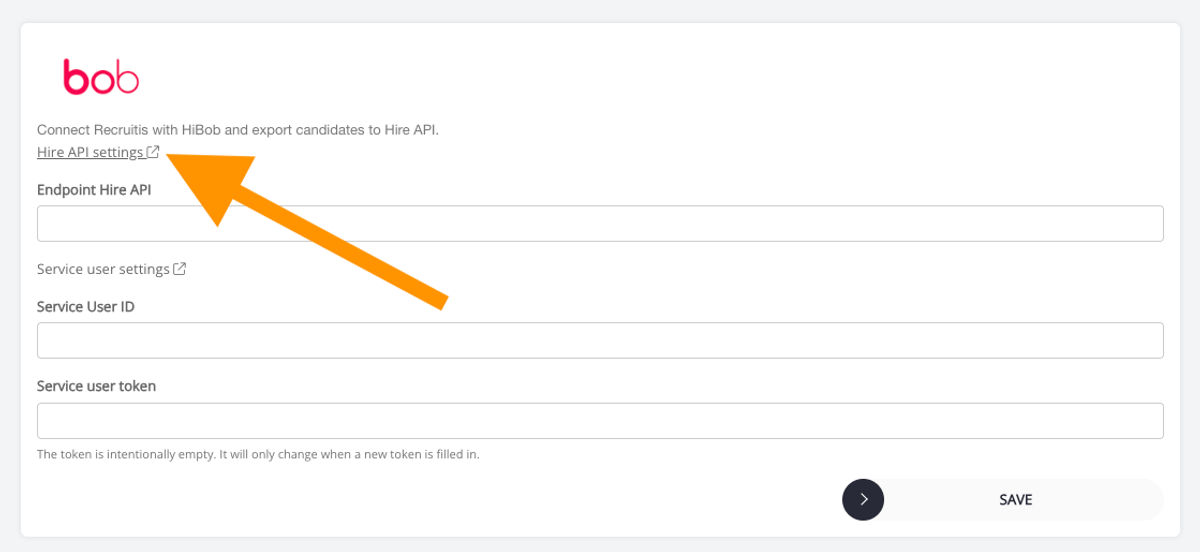
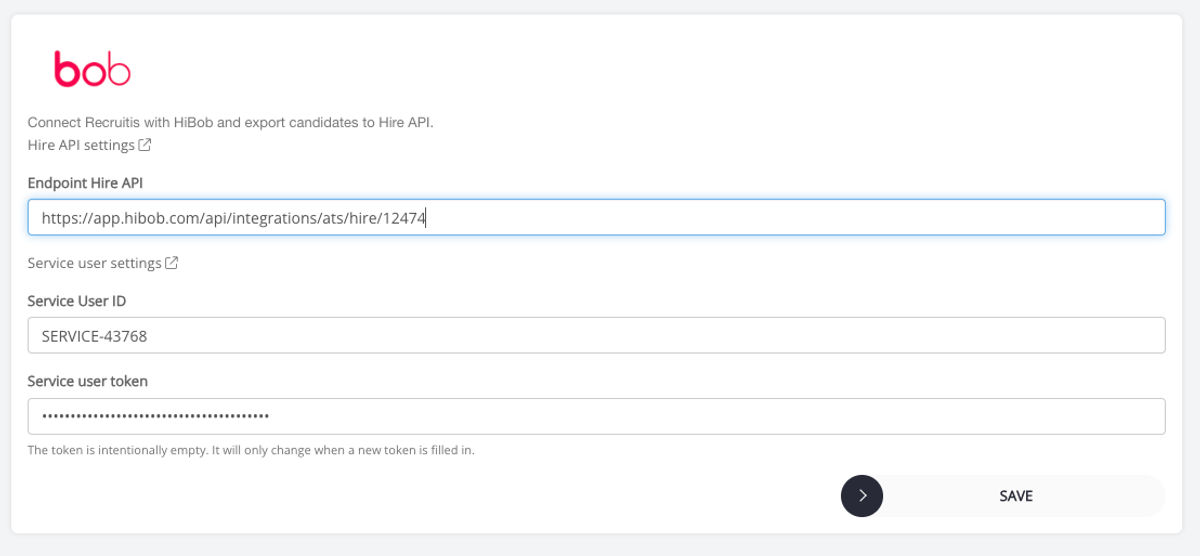
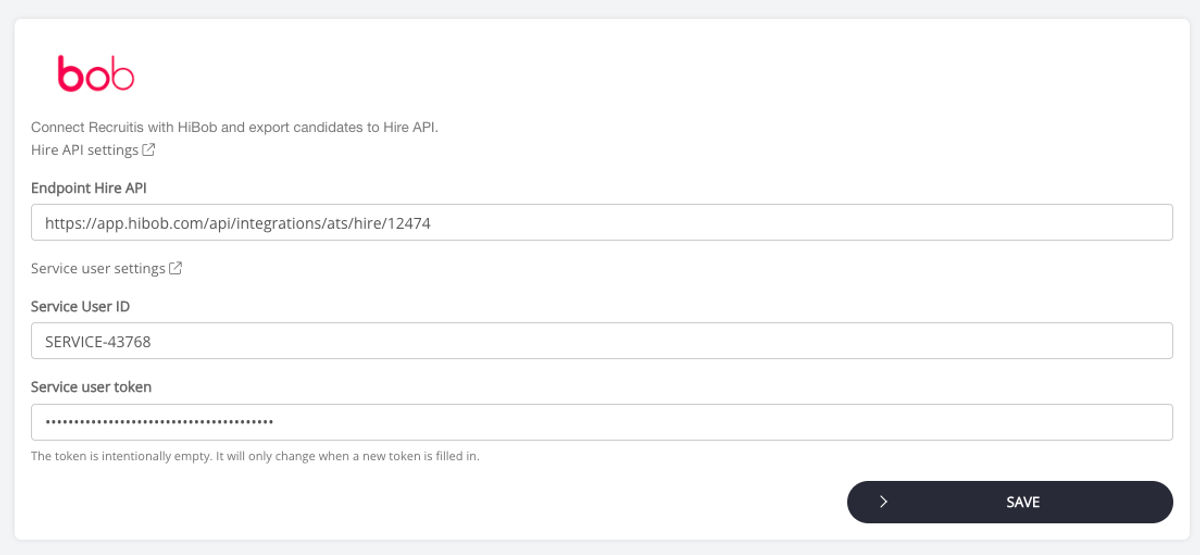
- Vrátíte se zpět do Recruitis, kde se zobrazí formulář nastavení HiBob se třemi poli: Endpoint Hire API, Service User ID a Service user token. Stránku nechte otevřenou – hodnoty doplníte v dalších krocích.
Krok 2: Vytvoření integrace Hire API v HiBob
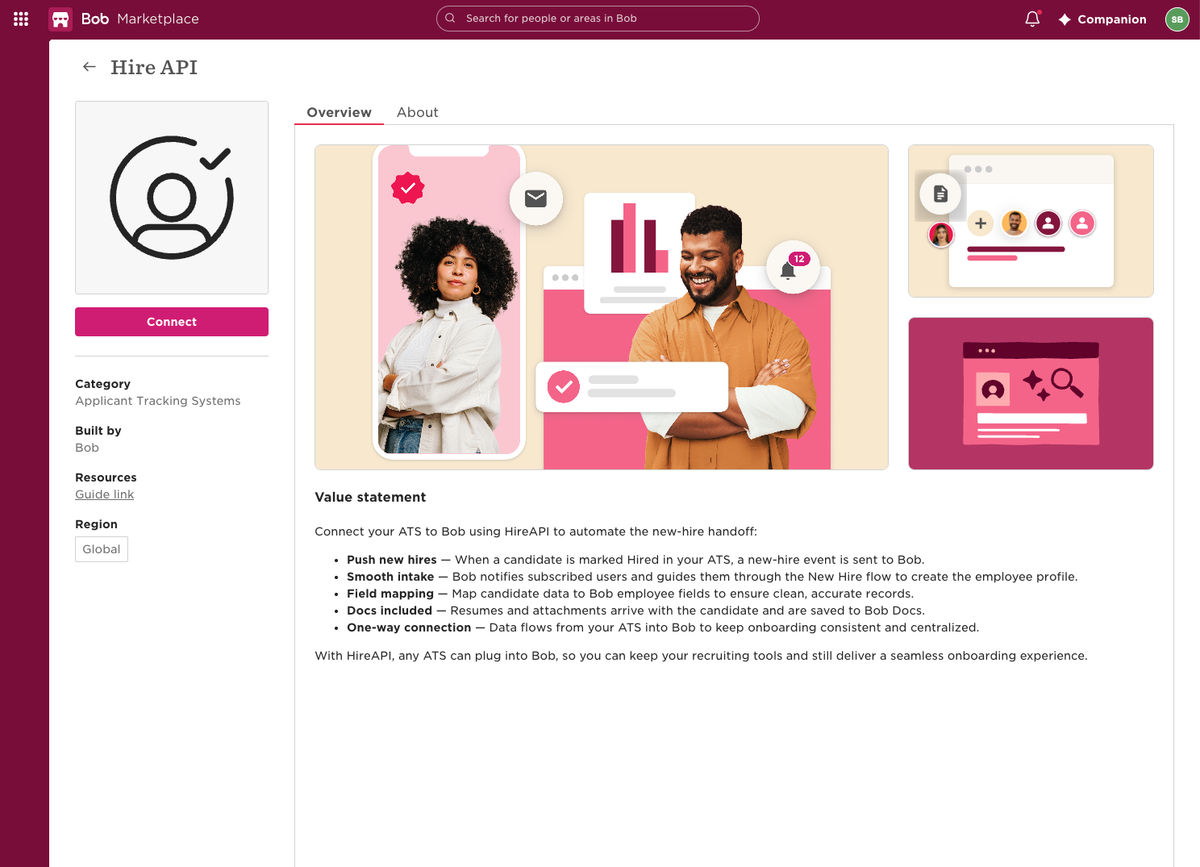
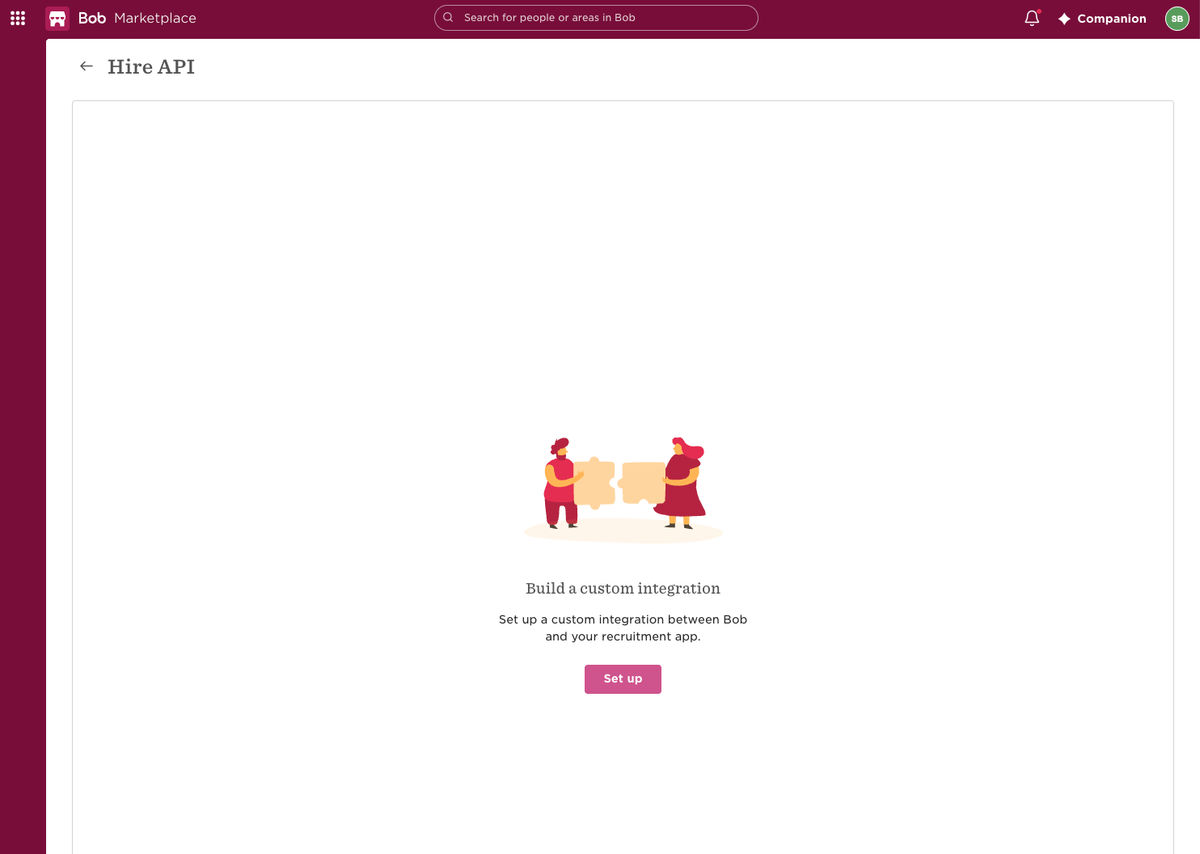
- V HiBob přejděte do Marketplace a otevřete Hire API (kategorie Applicant Tracking Systems). Můžete použít i odkaz Nastavení Hire API ve formuláři v Recruitis.
- Klikněte na Connect (nebo Manage, pokud je Hire API již aktivní).
- Na obrazovce Build a custom integration klikněte na Set up.
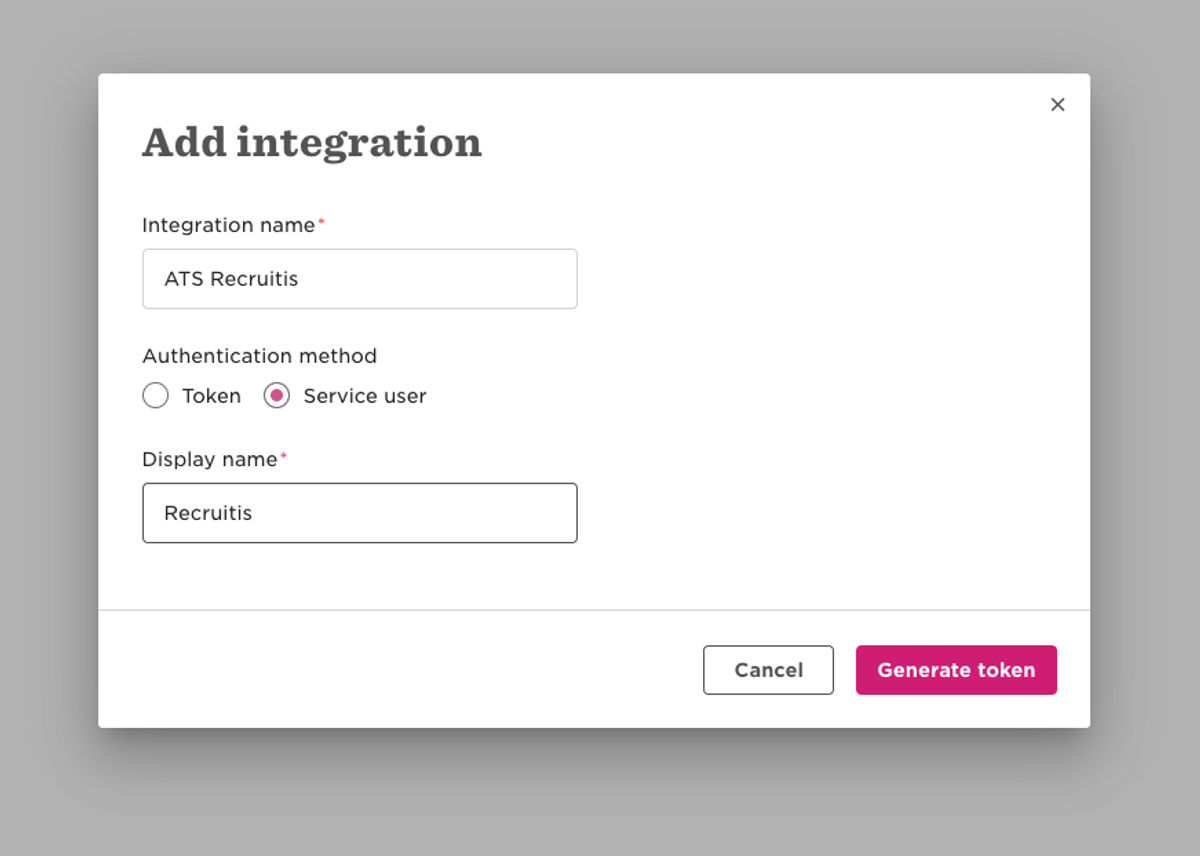
- V dialogu Add integration vyplňte:
- Integration name: např.
ATS Recruitis - Authentication method: Service user
- Display name: např.
Recruitis
- Integration name: např.
- Klikněte na Generate token.
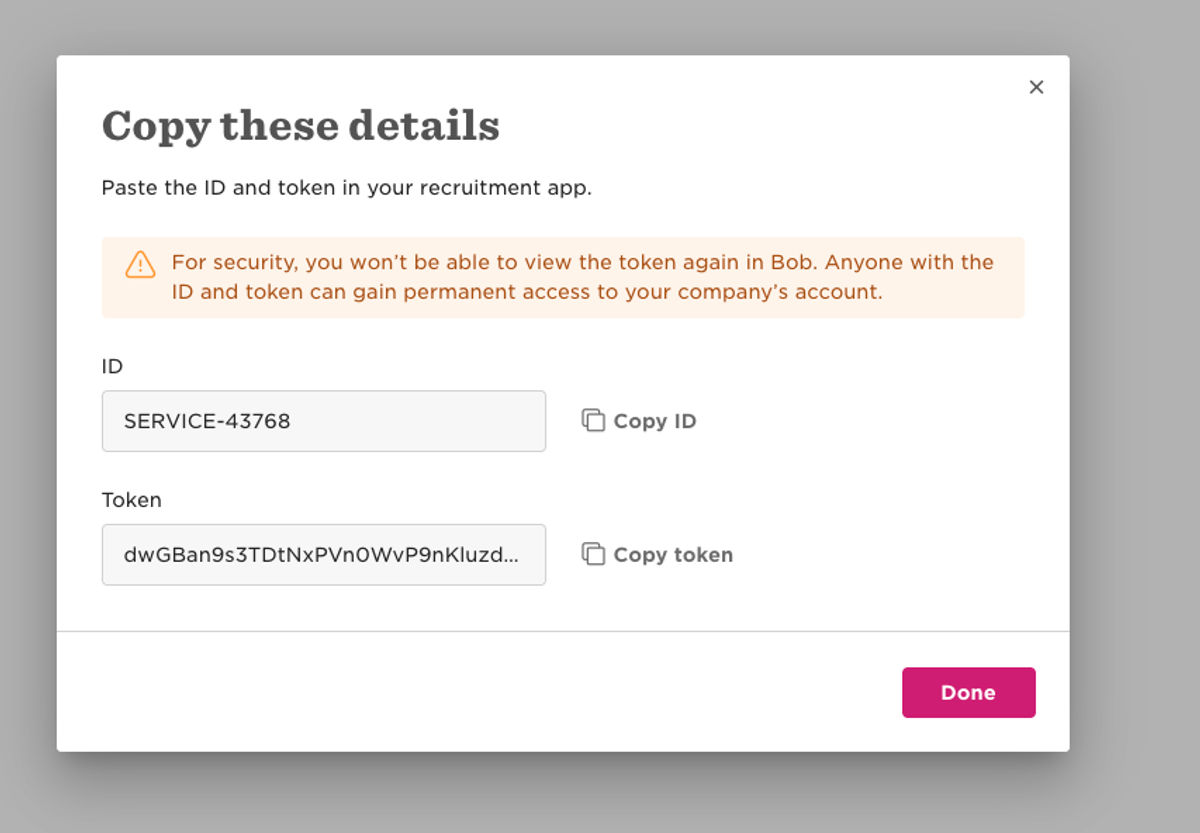
- Zobrazí se dialog Copy these details s hodnotami ID (např.
SERVICE-12345) a Token. Obě hodnoty si hned zkopírujte – z bezpečnostních důvodů HiBob token znovu nezobrazí. - Klikněte na Done.
Krok 3: Zkopírování adresy endpointu z HiBob
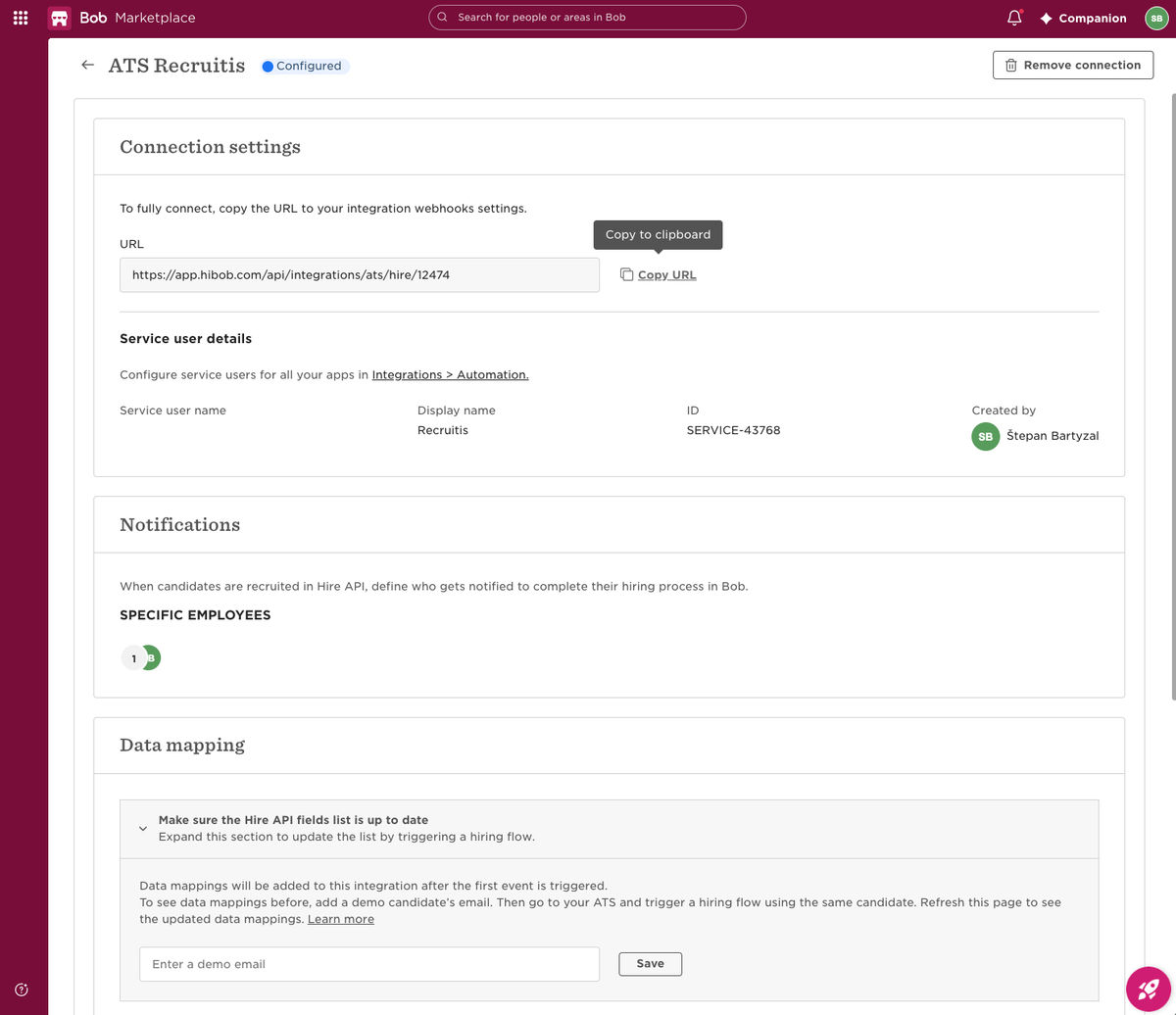
- Po vytvoření integrace HiBob otevře stránku integrace (např. ATS Recruitis – Configured).
- V sekci Connection settings zkopírujte pomocí Copy URL adresu URL (vypadá např. takto:
https://app.hibob.com/api/integrations/ats/hire/12345). - Volitelně můžete v sekci Notifications zvolit, kteří zaměstnanci mají být upozorněni, když z Recruitis dorazí nový nástup, aby mohli dokončit proces přijetí v HiBob.
Krok 4: Dokončení nastavení v Recruitis
- Vraťte se do formuláře nastavení HiBob v Recruitis (Nastavení → Integrace → HiBob).
- Vyplňte pole:
- Endpoint Hire API: adresa URL zkopírovaná z HiBob v kroku 3.
- Service User ID: ID z kroku 2 (např.
SERVICE-12345). - Service user token: token z kroku 2.
- Klikněte na Uložit.
Integrace je nyní aktivní. Pokud budete někdy potřebovat token vyměnit, vygenerujte v HiBob nový a vložte ho do pole Service user token – pole se záměrně zobrazuje prázdné a změní se pouze tehdy, když do něj zadáte nový token.
Jak exportovat přijatého kandidáta do HiBob
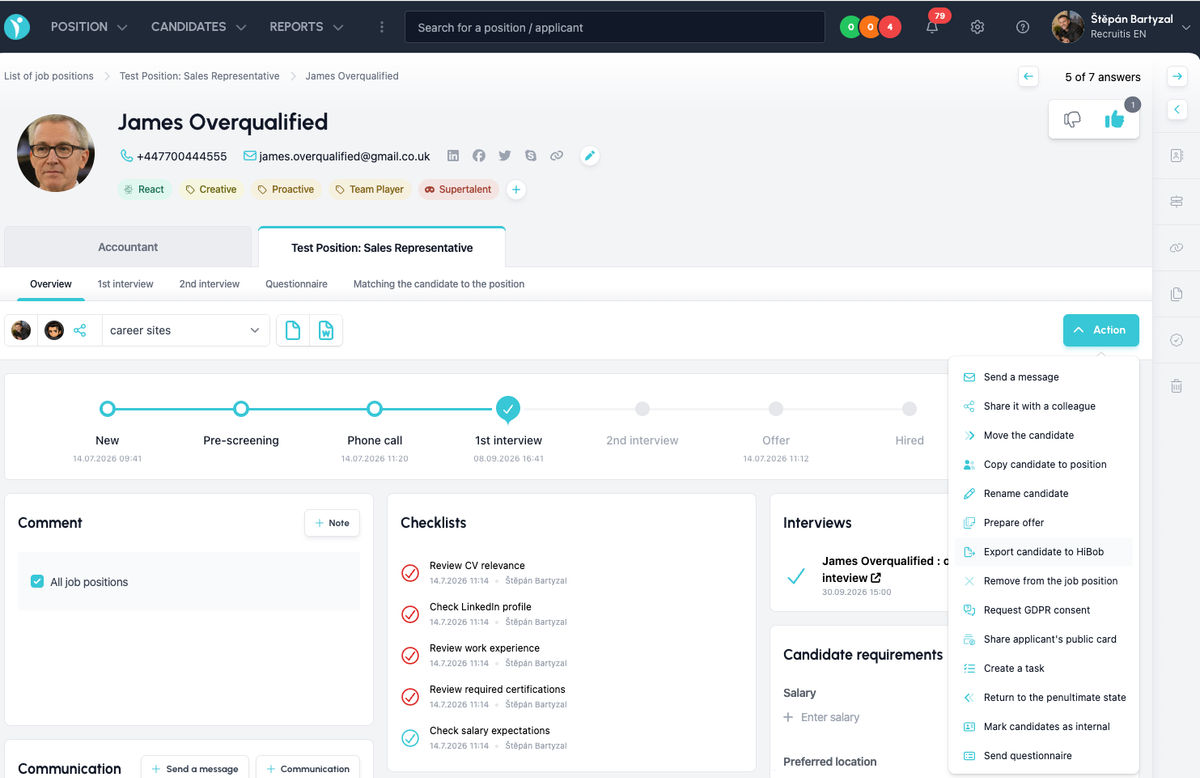
- V Recruitis otevřete profil kandidáta na příslušné pozici.
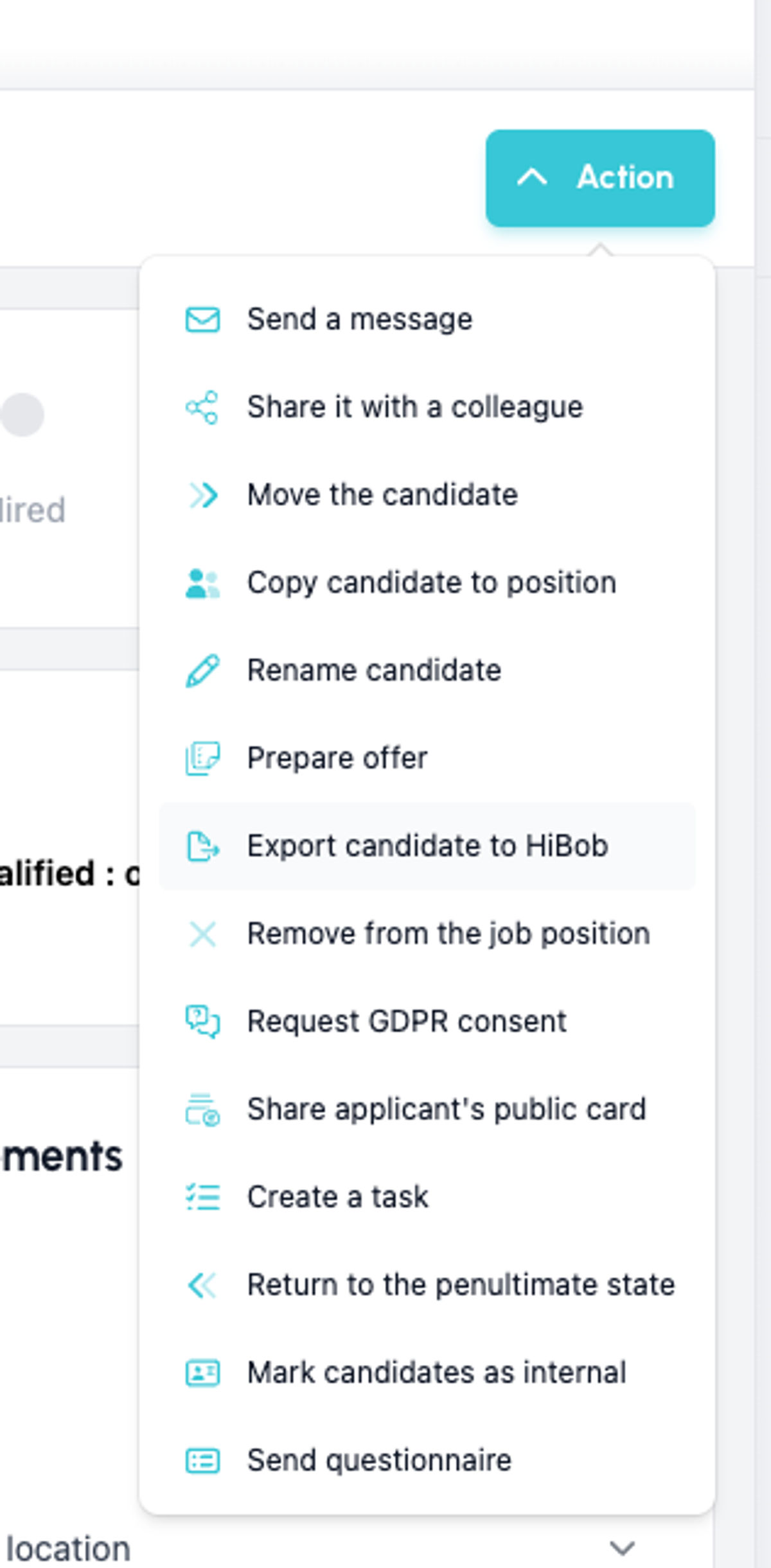
- Klikněte na Akce a zvolte Exportovat kandidáta do HiBob.
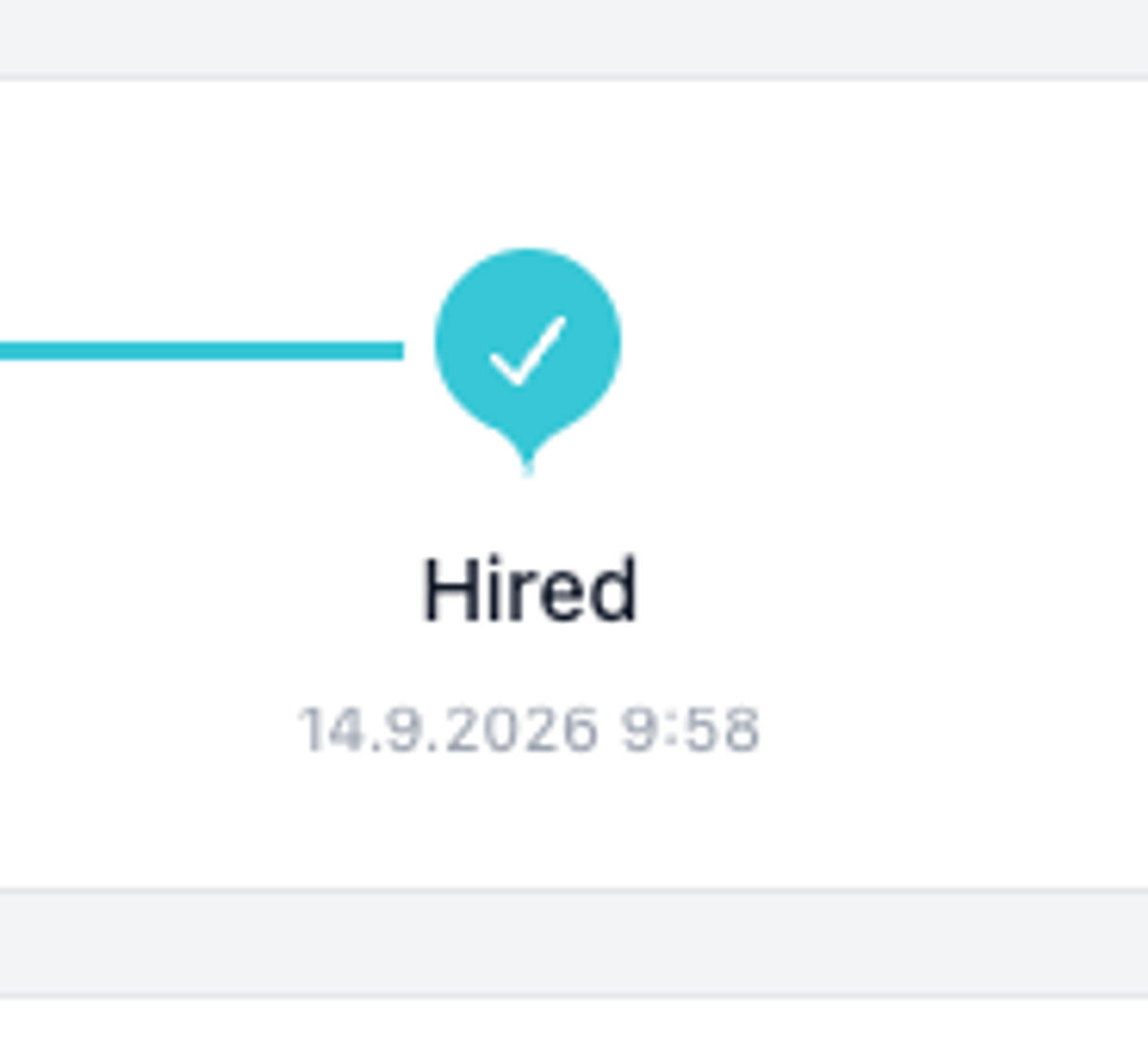
- Kandidát se v Recruitis přesune do stavu Přijatý a odešle se do HiBob.
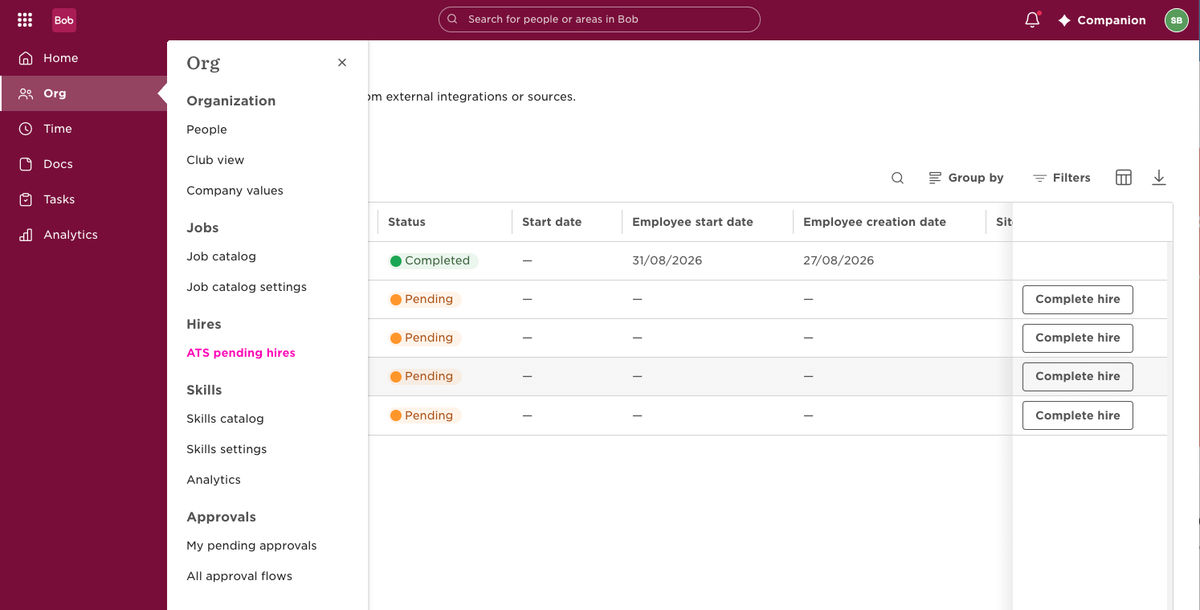
- V HiBob přejděte do Org → Hires → ATS pending hires. Kandidát se zobrazí se stavem Pending. Kliknutím na Complete hire dokončíte proces New Hire a vytvoříte profil zaměstnance.
Tip: Kontrola mapování dat v HiBob
Mapování polí mezi Recruitis a HiBob se na stránce integrace v HiBob (sekce Data mapping) zobrazí po exportu prvního kandidáta. Pokud si chcete mapování zkontrolovat ještě před ostrým provozem, zadejte v sekci Data mapping e‑mail testovacího kandidáta, exportujte tohoto kandidáta z Recruitis a stránku v HiBob obnovte.

Související články
Kariérní stránky
Zde se dozvíte, jaké máte možnosti propojení vašich kariérních stránek a ATS Recruitis. Možnosti zahrnují iframe, API propojení nebo možnost využit odpovědní formulář.
Pracovní portály
Seznam pracovních portálů, které lze v tuto chvíli integrovat a způsob, jakým se tato integrace dělá. Patří mezi ně portály jobs.cz, práce.cz, profesia, jenpráce, startupjobs, Nelisa, dobrápráce, ikariéra, cocuma, WelcomeToTheJungle, CzechCrunch jobs, FajnBrigády, Jobox.io, easy-práce, Skilleto, MediJob, Expats.cz a další.