Nahrávání souborů z mobilní aplikace
Doklad, který vám kandidát přinesl na pohovor, nebo vizitka z veletrhu teď nemusí čekat, až se vrátíte k počítači. V mobilní aplikaci Recruitis můžete přidávat soubory přímo do příloh na kartě kandidáta. Stačí pár klepnutí a dokument je uložený tam, kam patří.
Jak přílohu nahrát
Přílohu přidáte dvěma způsoby:
- Na kartě kandidáta otevřete záložku Přílohy a klepněte na tlačítko pro přidání přílohy.
- Na záložce Přehled otevřete nabídku rychlých akcí a zvolte Nahrát přílohu. V této nabídce najdete i další akce, například poznámku, nový úkol, e-mail, hovor nebo SMS.
Poté se otevře nabídka Nahrát přílohu, kde vyberete, jakým způsobem soubor přidáte.
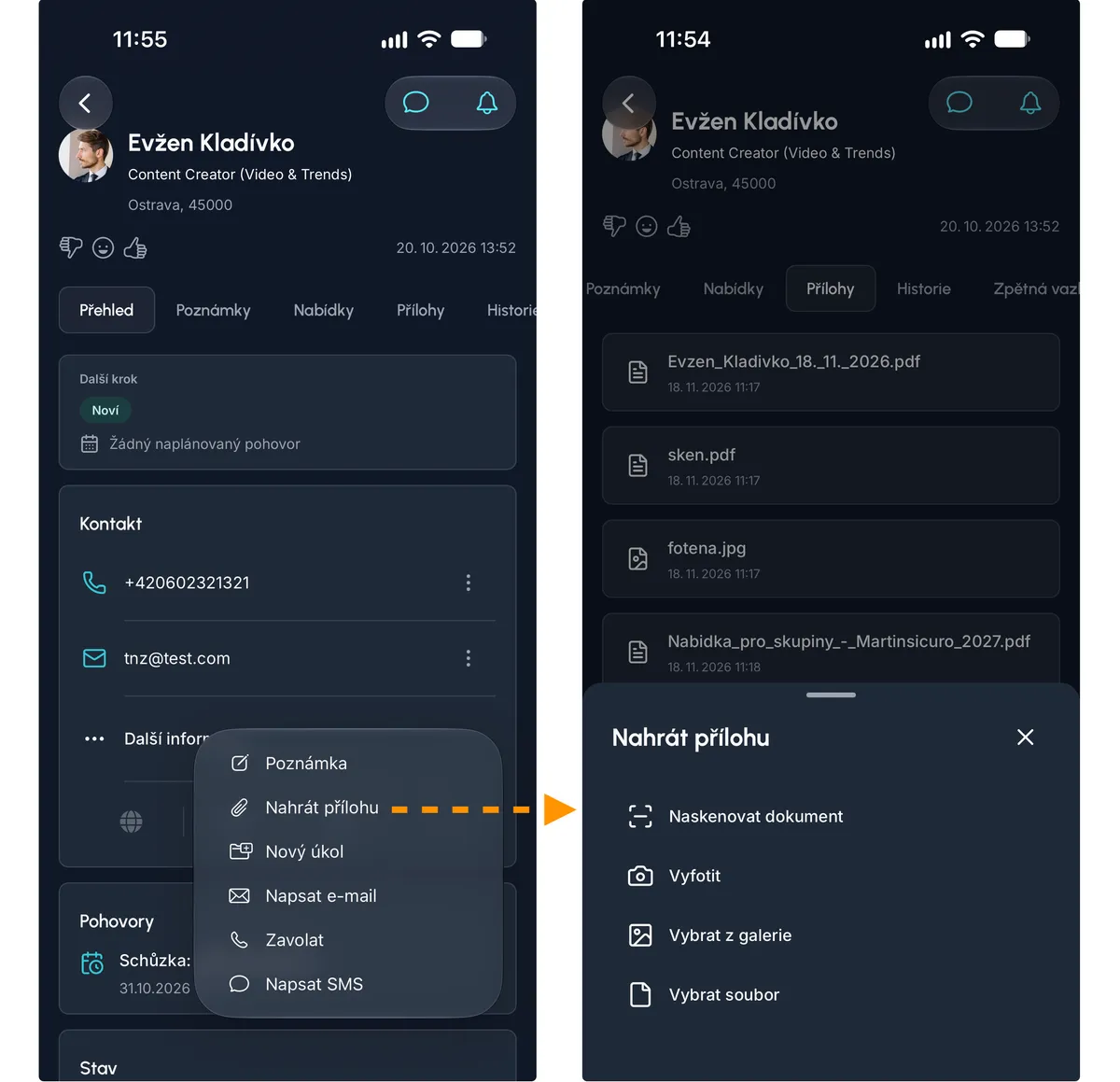
Čtyři možnosti nahrání
- Naskenovat dokument: Fotoaparát telefonu použijete jako skener. Papírový dokument, například životopis, certifikát nebo podepsaný formulář, se uloží jako přehledné PDF.
- Vyfotit: Pořídíte fotografii a ta se rovnou uloží k ostatním přílohám kandidáta.
- Vybrat z galerie: Nahrajete obrázek nebo snímek obrazovky, který už máte v telefonu.
- Vybrat soubor: Přidáte jakýkoli dokument z úložiště telefonu, například PDF, které vám kandidát poslal do messengeru.
Každý nahraný soubor se zobrazí na záložce Přílohy s názvem a datem a časem nahrání. Snadno tak dohledáte, co a kdy jste přidali.
Kdy se vám funkce hodí
- Pohovory v terénu: Kandidát vám předá papírové doklady a vy je hned naskenujete. Nic se neztratí a nemusíte nic přepisovat.
- Veletrhy a náborové akce: Vyfoťte životopis nebo vizitku a uložte je ke kandidátovi ještě na místě.
- Rychlá reakce na cestách: Dokument, který vám přišel do telefonu, přiložíte ke kandidátovi během chvilky.
💡 Tipy pro lepší přehled
- Pokud dokumenty skenujete, volte raději Naskenovat dokument než běžnou fotografii. Výsledné PDF je čitelnější, zabírá méně místa a lépe se s ním pracuje i při dalším sdílení s kolegy nebo hiring managerem.
- Pro nahrávání z mobilu platí stejné limitace pro velikost a typy souborů jako v desktopové verzi ATS Recruitis.
Jak nahrávání příloh funguje v praxi, se podívejte ve videu níže.
Související články
Stažení mobilní aplikace ATS Recruitis
Jedná se o samostatnou aplikaci. Díky tomu uživateli chodí například push notifikace, jako je znáte z jiných aplikací.
Povolení personalizovaného volání u mobilní aplikace Recruitis
Nastavení potřebné pro zobrazení jména kandidáta u příchozích volání pro zařízení s iOS a Android.
Odhlašování mobilní aplikace
Mobilní aplikace se z bezpečnostních důvodů pravidelně odhlašuje