Okno za načrtovanje razgovora
Pogovorno okno za načrtovanje razgovora je bilo prenovljeno, njegove funkcionalnosti pa so bile razširjene.
Katere novosti prinaša?
Izboljšave koledarskih dogodkov:
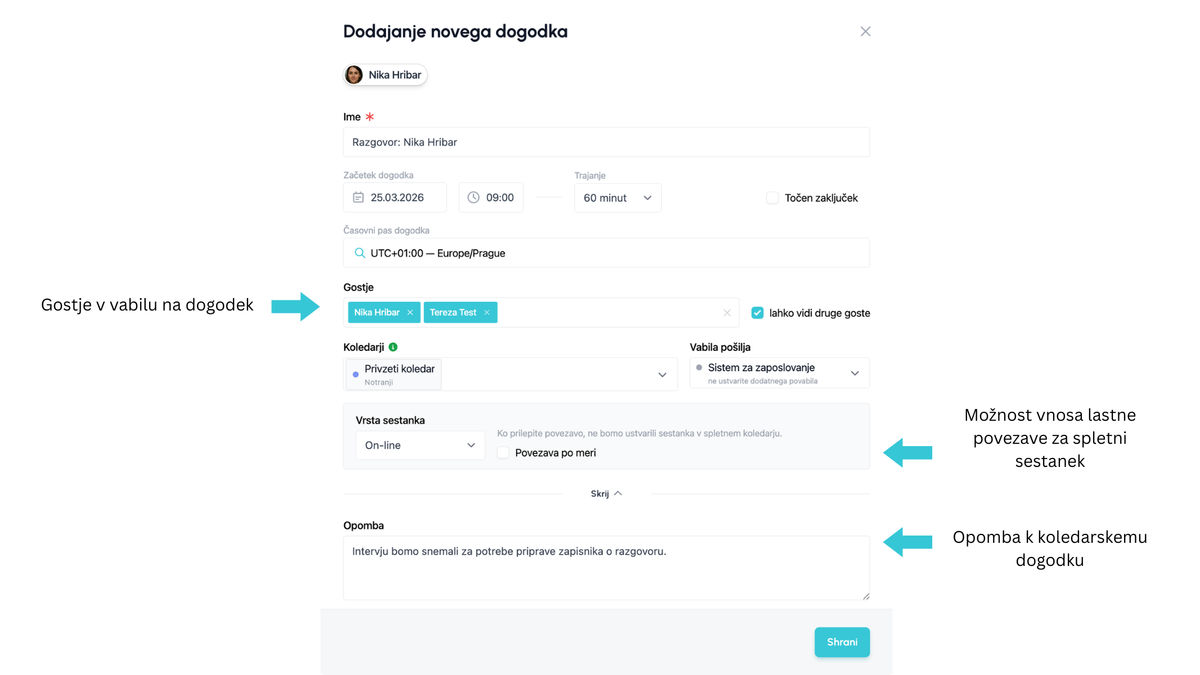
- V koledarski dogodek je mogoče neposredno povabiti več udeležencev.
- Poleg kandidata samega lahko v dogodek neposredno dodate tudi npr. hiring managerja.
- Treba je omogočiti možnost "Lahko vidijo druge goste", kandidat pa mora biti z njimi deljen.
- V koledarski dogodek je mogoče dodati opombo.
- To je uporabno, če želite kandidatu posredovati dodatne informacije o organizaciji ali lokaciji srečanja.
- Ta se prikaže neposredno v dogodku, shranjenem v koledarju.
Razširitev možnosti spletnega razgovora
- Pri spletnem razgovoru je mogoče dodati lastno povezavo do spletnega srečanja, pridobljeno zunaj ATS Recruitis.
- Če na primer ne morete imeti integriranih svojih zunanjih koledarjev in povezave ustvarjate v aplikaciji MS Teams ali Google Meet, ali pa uporabljate platformo, ki je ATS Recruitis neposredno ne podpira (npr. Zoom).
Splošna načela delovanja
Delo s koledarji
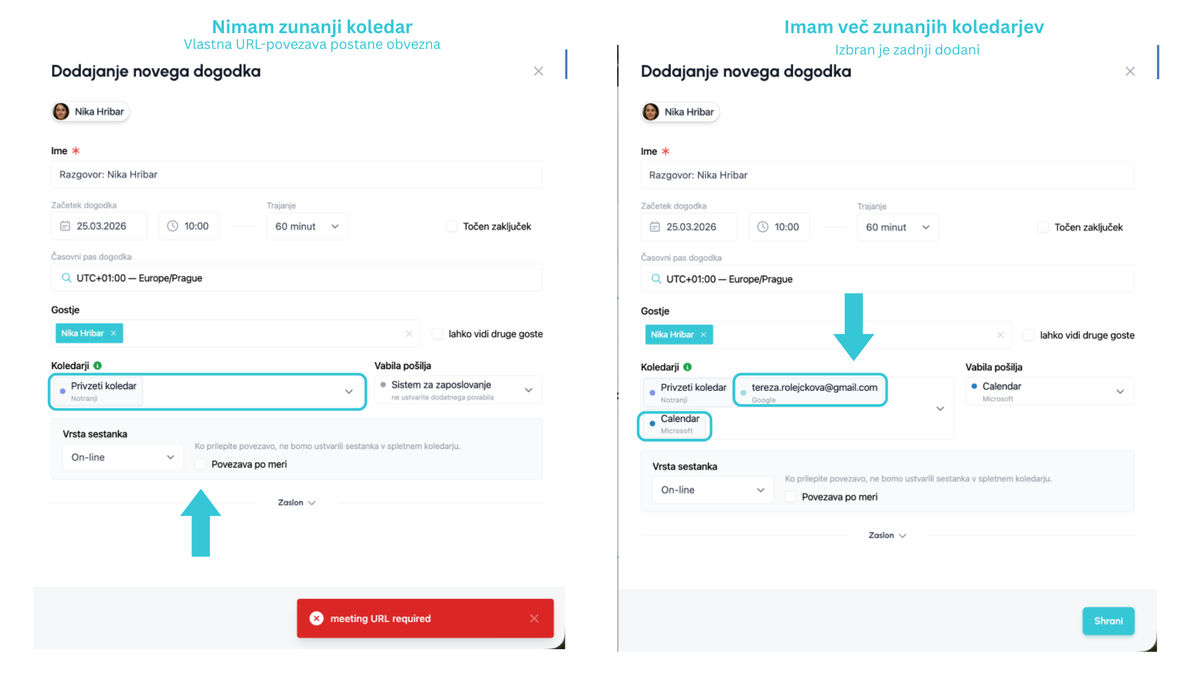
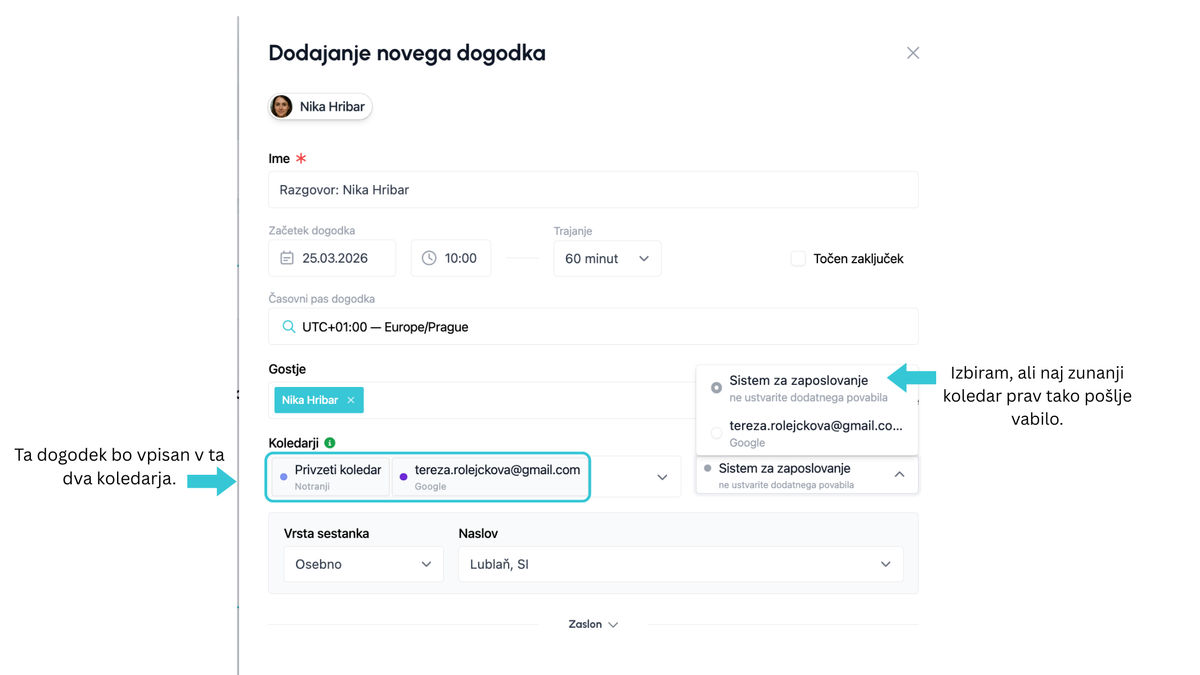
V pogovornem oknu imate možnost izbrati enega ali več koledarjev, v katere se bo dogodek zapisal. Osnovni koledar je t. i. "Privzeti koledar", kar je interni koledar v ATS Recruitis, ki je dodeljen vsakemu uporabniku.
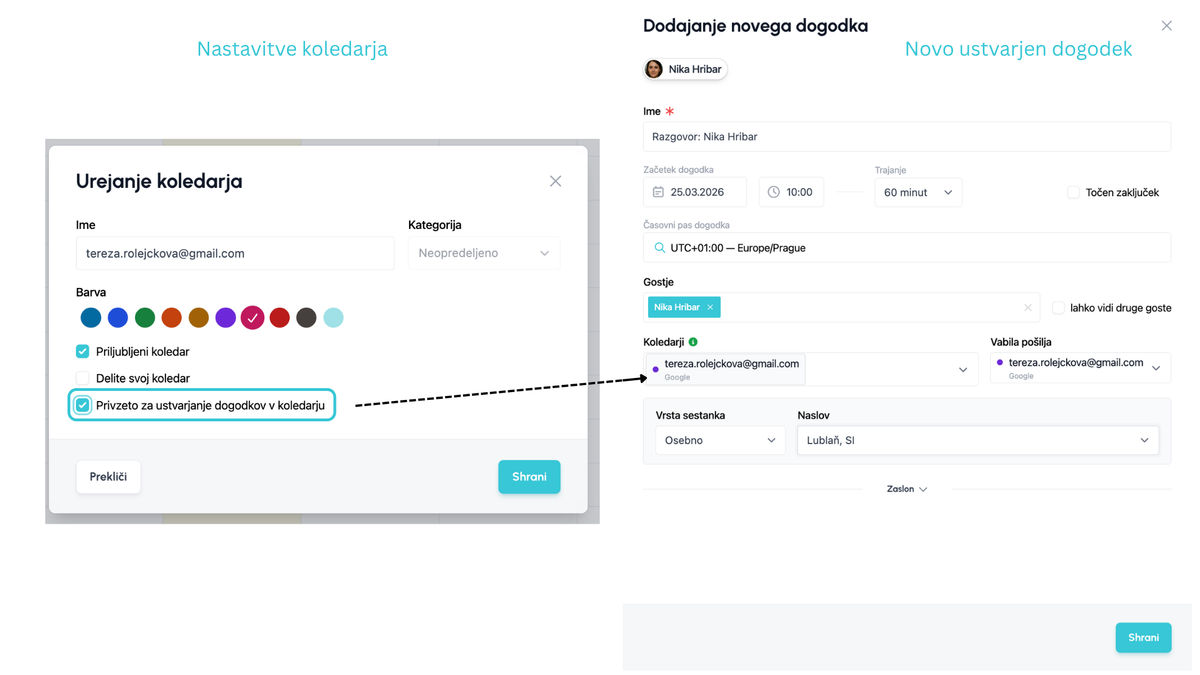
Privzeti koledar
Če imate v ATS Recruitis sinhroniziran svoj Outlookov ali Googlov koledar, je razumljivo, da želite, da se vsak dogodek ustvarja tudi v tem koledarju.
To dosežete tako, da v nastavitvah sinhroniziranega koledarja izberete možnost "Privzeto za ustvarjanje dogodkov v koledarju".
Dodatno vabilo
Če dogodek poleg privzetega koledarja zapisujete tudi v zunanji koledar, imate možnost izbrati, ali bo ta zunanji koledar prav tako poslal vabilo s koledarskim dogodkom.
Če na primer ustvarjate vabilo v koledarju MS Outlook, je njegovo privzeto vedenje, da udeležencem pošlje vabilo. Če razgovor načrtujete prek ATS Recruitis, lahko pošljete (in običajno tudi pošljete) e-pošto z vabilom neposredno iz predloge v ATS Recruitis. V takem primeru ne želite, da kandidat prejme vabilo tudi iz MS Outlooka.
Nasprotno pa lahko, če vabila prek ATS Recruitis ne pošiljate in imate nastavljeno predlogo v MS Outlooku, pustite, da vabilo pošlje MS Outlook, v ATS Recruitis pa e-pošte ne pošljete.
Vrste srečanj
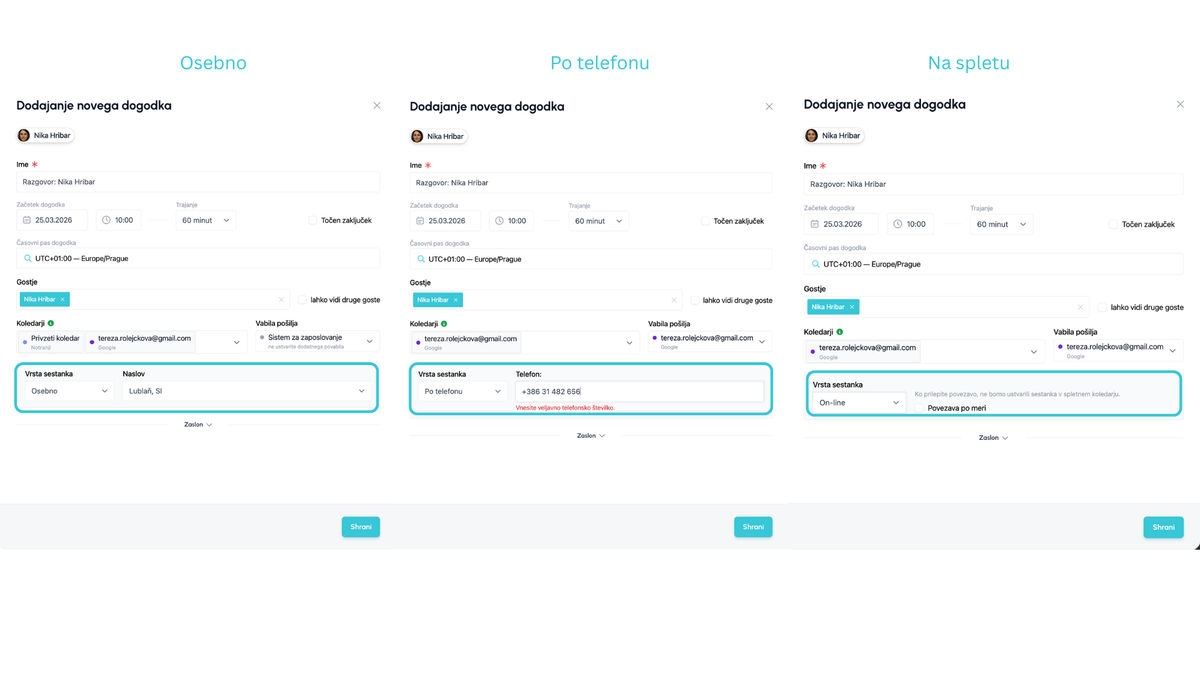
V novi različici pogovornega okna je bilo poenoteno izbiranje vrste srečanja, pri čemer je pri vsaki vrsti obvezno polje, ki je bistveno za dano srečanje.
Osebno
Pri osebnem srečanju je treba izbrati kraj srečanja. Privzeti kraj je kraj opravljanja dela pri danem delovnem mestu.
Po telefonu
Če načrtujete telefonski klic, je treba izpolniti telefonsko številko. Privzeto se naloži telefonska številka iz vašega uporabniškega računa v ATS Recruitis.
Spletno
Za spletno srečanje morate imeti izbran zunanji koledar, ki zna samodejno ustvarjati spletna srečanja (MS Outlook ali Google), po novem pa je mogoče vnesti tudi lastno povezavo, če jo ustvarjate zunaj ATS Recruitis.
💡Za spletno srečanje morate imeti izbran zunanji Microsoftov ali Googlov koledar, ki podpira samodejno ustvarjanje spletnega srečanja, ali pa izpolniti lastno povezavo.