Kraj opravljanja dela
Pomen lastnih polj in zakaj jih uporabljati
Glavna prednost lastnih polj je, da gre za strukturiran zapis vrednosti v ustrezni podatkovni obliki (besedilo, število, datum, lokacija ipd.), za razliko od npr. opomb, ki so samo tekstovne in jih je mogoče iskati le s polnim besedilom. Prav tako so vsi podatki iz lastnih polj prikazani na enem mestu - na kartici kandidata imajo svoj zavihek. V bazi jih preprosto iščete in razvrščate.
Dodaten bonus je, da si lastna polja lahko nastavite v obrazcu pri ročnem dodajanju kandidata ali v prijavnem obrazcu. To je velika olajšava, ker lahko tako npr. pri prijavnem obrazcu kandidat izpolni podatke "namesto vas".
💡 Lastna polja stranke pogosto uporabljajo za obrazce za uvajanje ali označevanje kandidatov v mikro-talentpoole.
Kje v ATS Recruitis najdete lastna polja?
Prikaz polj na kartici kandidata
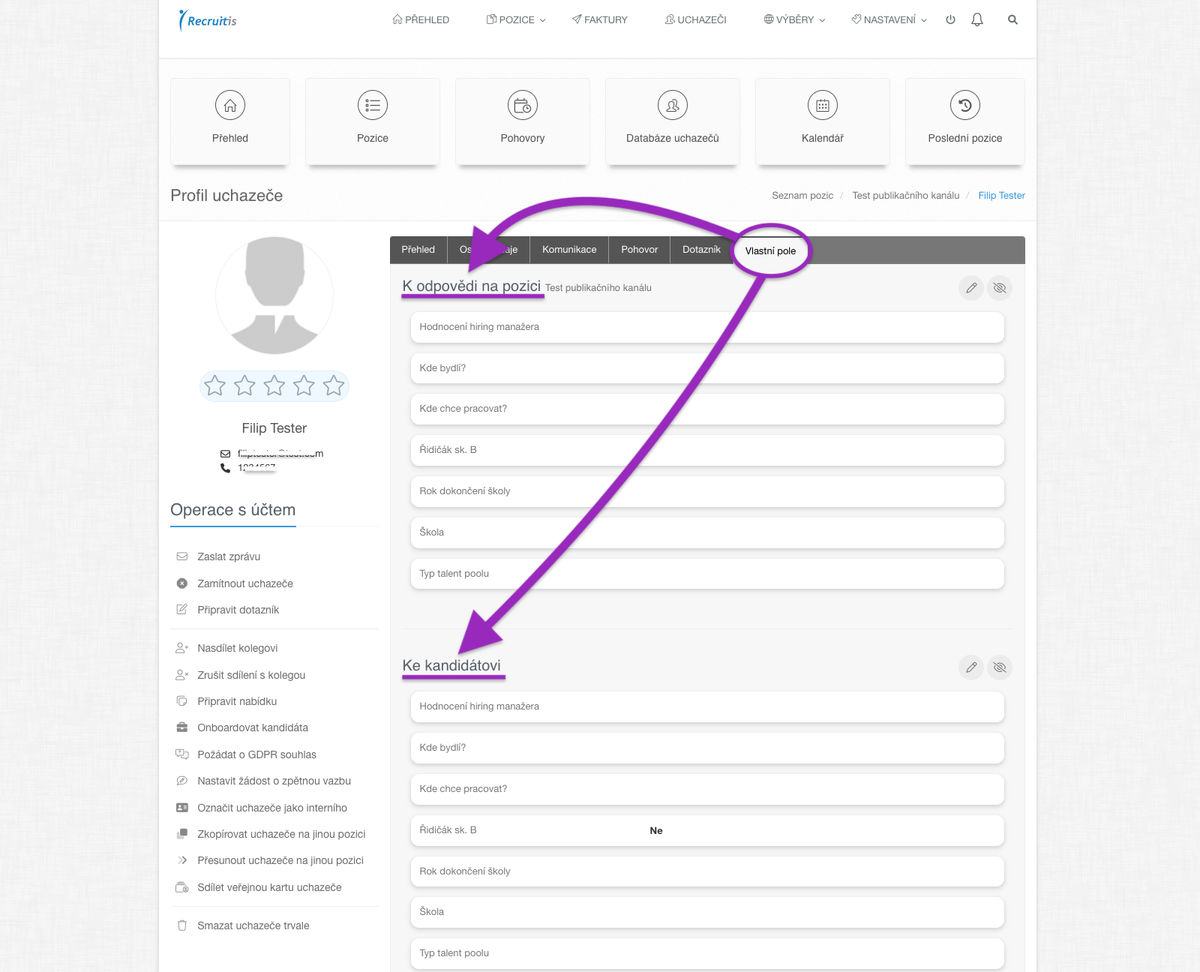
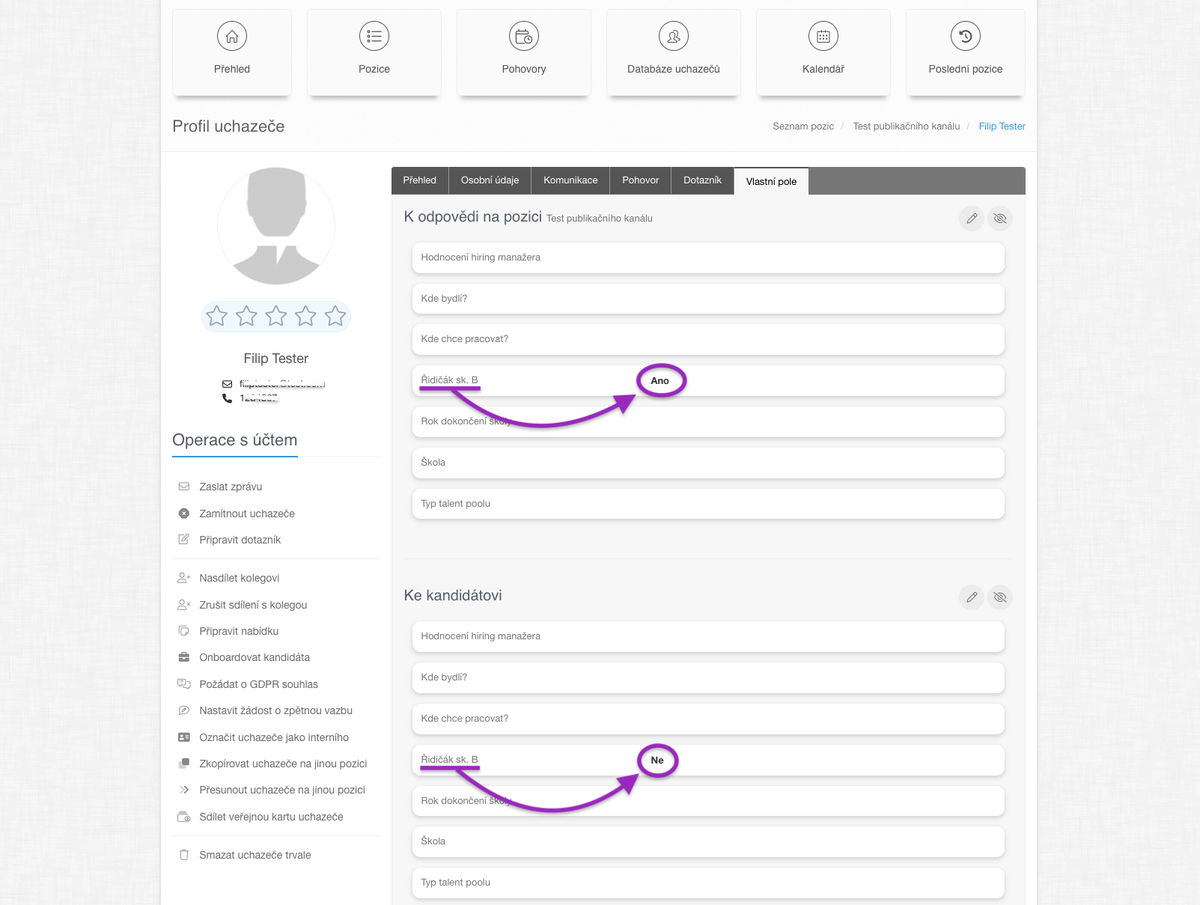
Lastna polja lahko prikažete in izpolnite na več mestih v sistemu. Osnovna lokacija je "Profil kandidata", kjer se prikazuje namenski zavihek. Zavihek je razdeljen na razdelke z lastnimi polji k prijavi (torej k danemu delovnemu mestu) in na razdelek z lastnimi polji h kandidatu kot takemu (torej skupna za vsa delovna mesta).
Filtriranje v okviru baze kandidatov
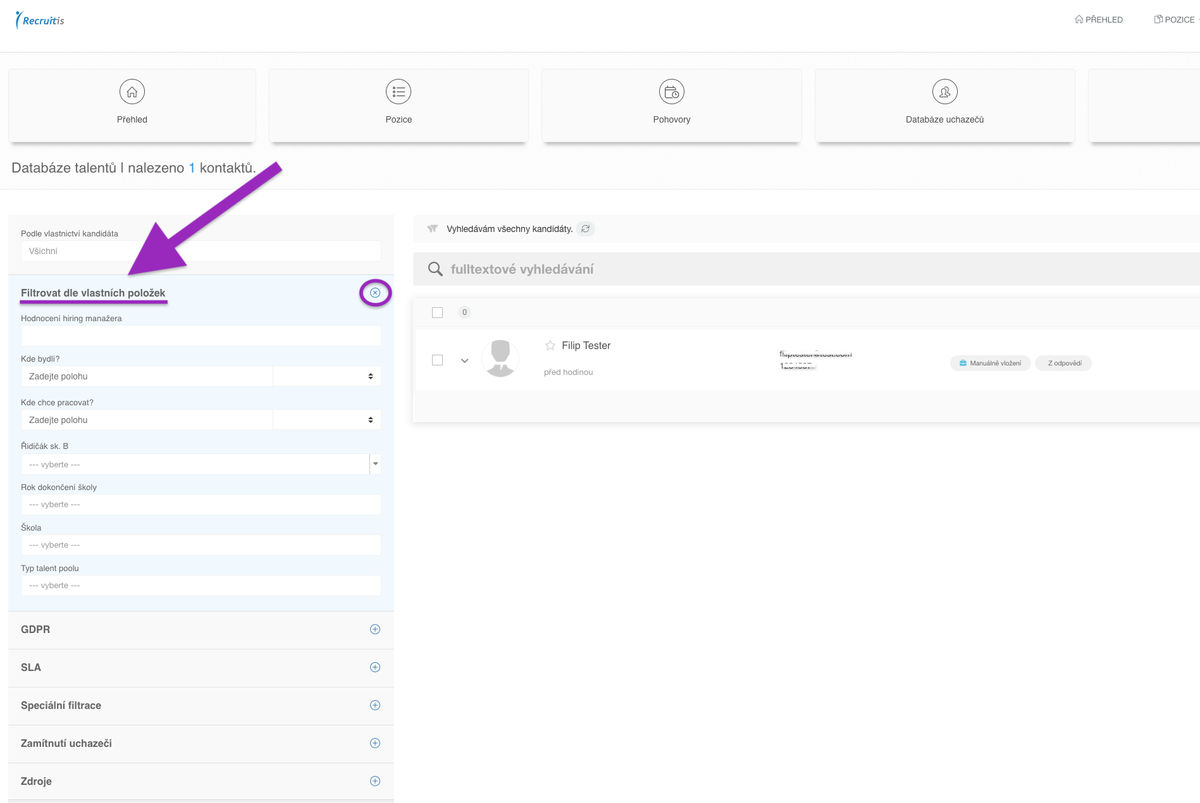
Drugo mesto, kjer se srečujemo z lastnimi polji, je filtriranje v okviru "Baze kandidatov". Če imate lastna polja nastavljena, se vam levo pojavi postavka "Filtriraj po lastnih postavkah". Pri vsakem lastnem polju si lahko nastavite, ali in kako želite dano polje uporabiti za filtriranje.
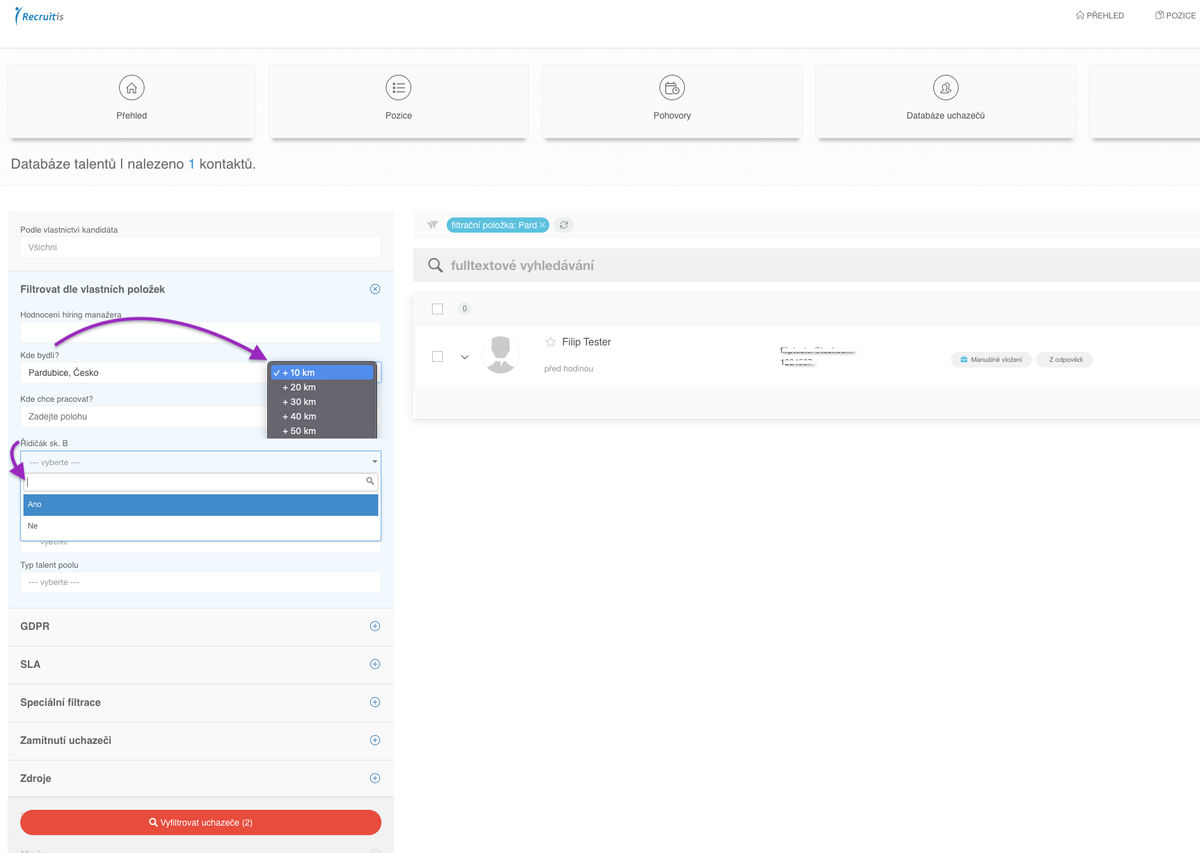
Tu se v celoti pokaže prednost pred npr. opombami - vsako polje ima svoj podatkovni tip in se temu ustrezno obnaša. Npr. število lahko iščem v okviru razpona števil. Najuporabnejši pa je verjetno podatkovni tip "naslov", ki shranjuje geografsko lokacijo. Torej se ne shranjuje le beseda, npr. "Ljubljana", temveč se shranjuje lokacija, in s tem lahko filtrirate npr. kandidate, ki želijo delati v okolici 20 km od danega mesta.
Nastavitev polj
Polja vam nastavljamo kot storitev. Deluje preprosto - sporočite nam seznam polj, ki jih boste želeli uporabljati, izberete, kakšnega podatkovnega tipa naj bo posamezno polje, in mi vam polja takoj nastavimo.
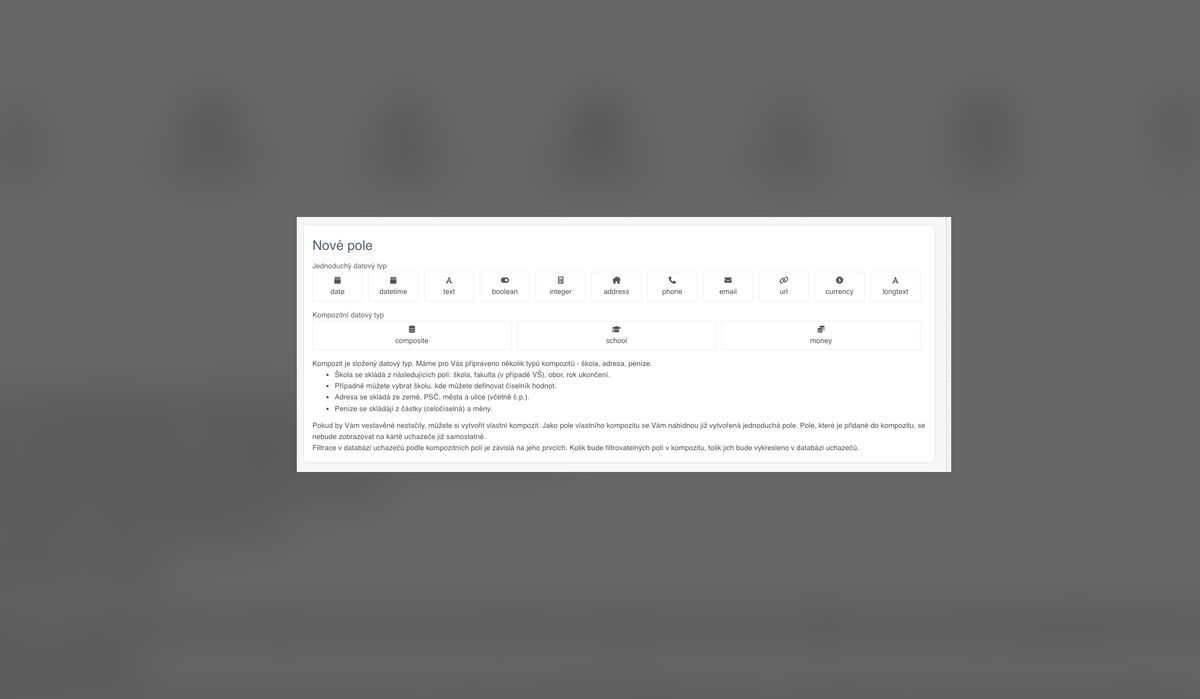
Možnosti podatkovnih tipov so:
- "date" - vrednost se bo shranjevala kot datum
- "datetime" - vrednost bo shranjevala natančen čas
- "text" - shrani se vneseno kratko besedilo (tu je mogoče izbrati tudi možnost vnosa številčnika vnaprej določenih vrednosti)
- "boolean" - izbira samo med 2 odgovoroma ("da" ali "ne")
- "integer" - vrednost, ki izraža določeno število (celo število)
- "address" - besedilo, ki vključuje geografsko lokacijo
- "phone" - vrednost, ki vsebuje klicno številko in telefonsko številko
- "email" - shrani se e-poštni naslov
- "url" - shrani se povezava do spleta (url naslov)
- "currency" - vrsta valute
- "longtext" - dolgo besedilo
- "school" - določena šola (SŠ vs. VŠ)
- "money" - vrednost, ki izraža določen znesek
- "composite" - shranite si kombinacijo vrednosti - npr. takšno polje za shranjevanje šole se lahko sestoji iz naslednjih polj: šola, fakulteta (v primeru VŠ), smer, leto zaključka, povezanih skupaj
Urejanje vrednosti lastnega polja
Način prikaza
Urejate lahko v dveh načinih in sicer v:
- Načinu prikaza
- Klikate na posamezna polja in jih s tem urejate
- Načinu urejanja
- "Razširijo" se vam vsa polja za urejanje in ta eno za drugim urejate brez potrebe po odpiranju posameznih postavk
- Ta način se vklopi s pomočjo ikone svinčnika desno zgoraj
💡 V načinu urejanja se lahko med polji premikate preprosto s tipko TAB
Prenos podatkov med polji "k prijavi" in polji "h kandidatu"
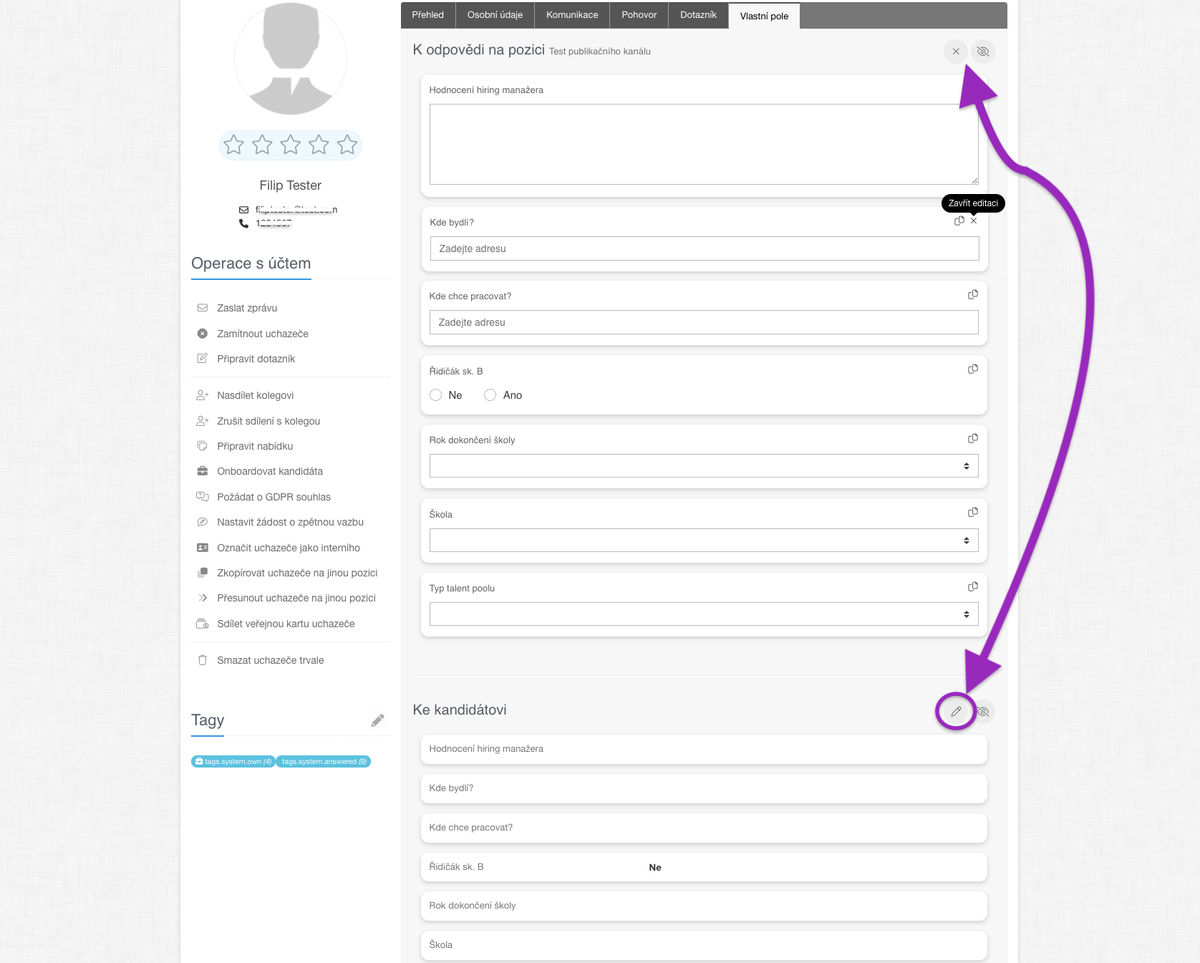
Kot je bilo rečeno zgoraj, se vrednosti shranjujejo k naboru lastnih polj pri kandidatu ali pri delovnem mestu. Pogosto se lahko zgodi, da dano vrednost z delovnega mesta želite shraniti tudi h kandidatu (torej bo vidna pri vseh delovnih mestih) ali obratno. V ta namen je pri vsakem polju ikona "kopiranja", na katero ko kliknete, se vrednost danega polja prenese v drugi nabor.
💡 Lahko se zgodi, da kandidat v času razgovora ni imel vozniškega dovoljenja, zato imate pri kandidatu shranjeno "Ne" v lastnem polju vozniško dovoljenje, ko pa se je kandidat pozneje prijavil na delovno mesto, je tam že imel označeno vozniško dovoljenje. S pomočjo ikone "kopiranja polja" preprosto to vrednost dodate v nabor "h kandidatu".
Prikaz naborov lastnih polj
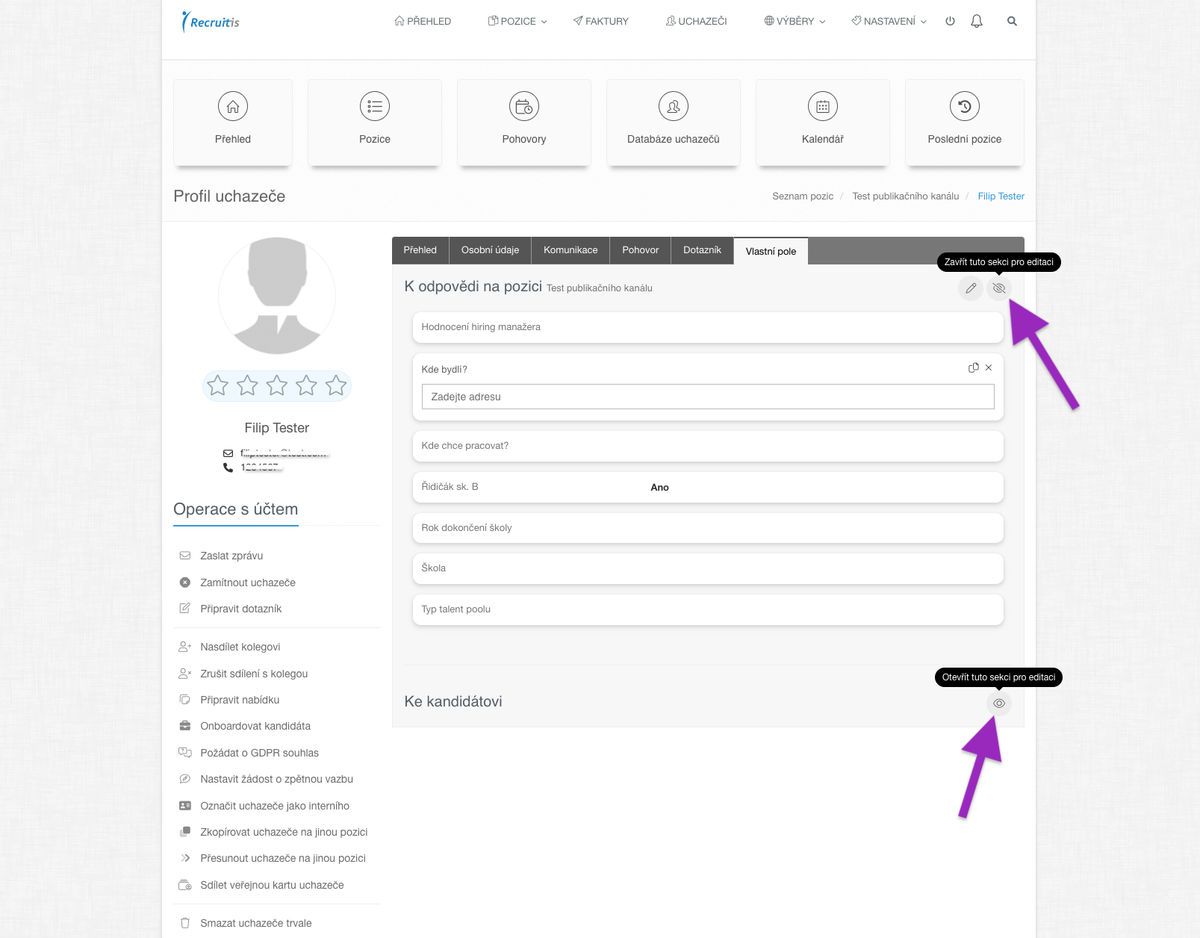
Pri številnih strankah je nepregleden imeti razdelek s podatki k prijavi na delovno mesto in hkrati pod tem razdelek s podatki h kandidatu. To ustvarja na prvi pogled vtis neke podvojenosti. Če za vašo konkretno potrebo ni treba ohraniti obeh razdelkov in jih trajno prikazovati na kartici kandidata, vam lahko v okviru nastavitev lastnih polj enega od razdelkov
Lastna polja v prijavnem obrazcu
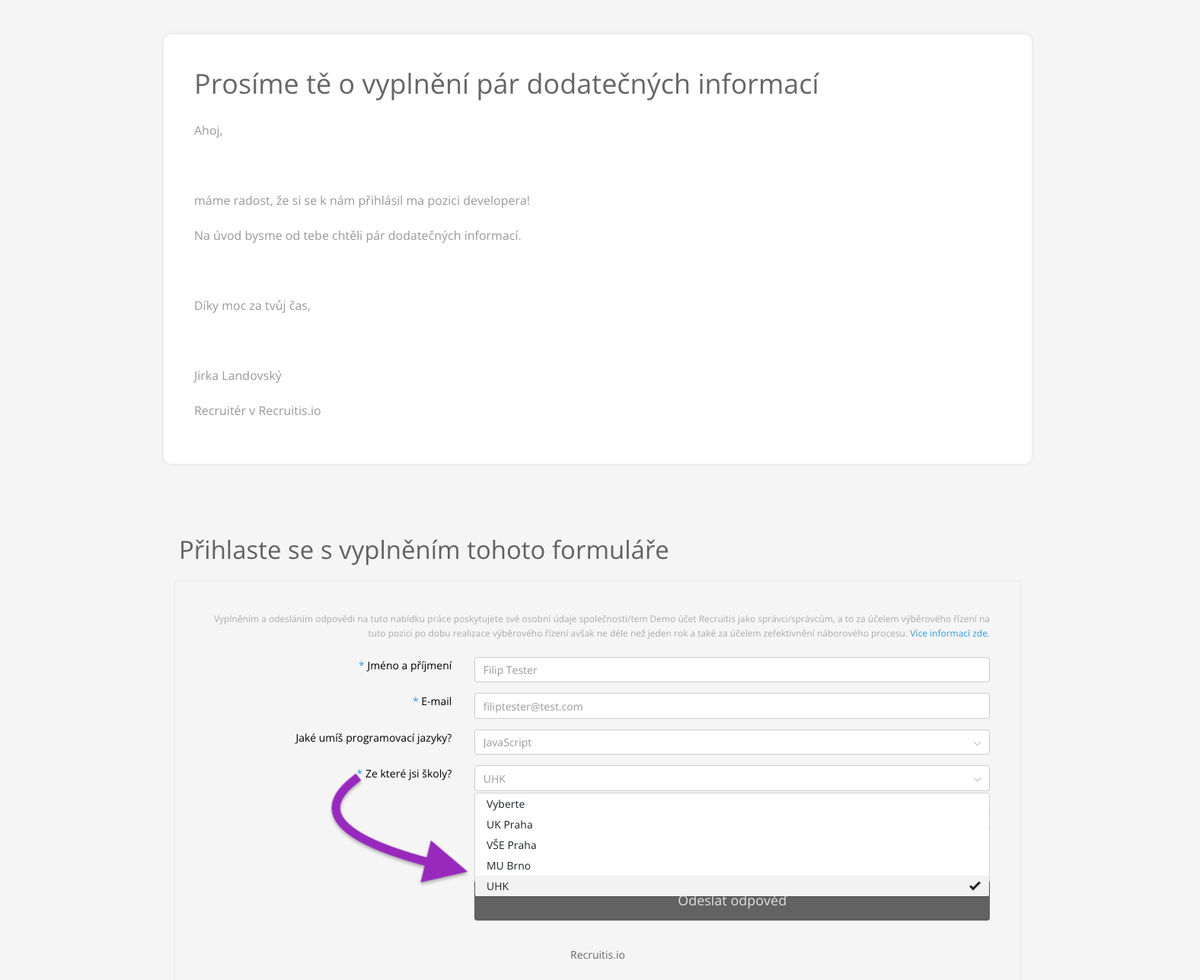
Poleg filtriranja v bazi lahko lastna polja uporabite tudi v okviru prijavnih obrazcev. Ko kandidat vrednost na podlagi lastnega polja izpolni in pošlje, se podatki shranijo neposredno v dano polje na kartici kandidata. To vam lahko bistveno olajša delo pri predizbiranju ali pozneje pri naslavljanju kandidatov s ponudbami dela na podlagi vrednosti iz lastnih polj (filtriranje mikro-talentpoolov v okviru baze).
💡 Na primeru vprašanja "Iz katere šole si?" vidite izbiro določenega števila visokih šol, ki bi bil vnaprej nastavljen pri lastnem polju kot številčnik. S tem se pri filtriranju izognete odvisnosti od načina, kako bi kandidat ime šole napisal.