Sdílení s externími uživateli
Nápověda Recruitis · Aktualizováno
Externí sdílení je funkce, která vám umožňuje zapojit do náborového procesu i osoby, jež nejsou součástí vašeho interního náborového týmu – ať už jde o kolegy z jiných oddělení, nebo o externí spolupracovníky, jako jsou personální agentury. Tito uživatelé zpravidla nepotřebují plný přístup do vašeho ATS na úrovni recruitérů či hiring manažerů, přesto však chcete, aby se mohli do náboru aktivně zapojit a přispět svým pohledem nebo kontakty. Externí sdílení je tak elegantním řešením, jak udržet kontrolu nad přístupy a zároveň zachovat potřebnou míru spolupráce.
💡 Externí sdílení je k dispozici v licenci Premium a vyšší.
Princip fungování
Pro fungování externího sdílení jsou třeba tyto kroky:
- Založení externího uživatele
- Nastavení sdílení na pozici
- Přihlášení se externího uživatele
Externí uživatel se přihlašuje stejným způsobem jako ostatní uživatelé – obdrží aktivační e-mail a přistupuje přes standardní přihlašovací stránku ATS Recruitis. Po přihlášení se mu však prostředí systému zobrazí odlišně, než jak ho znáte vy. Místo plného rozhraní uvidí pouze jednu přehlednou stránku se seznamem kandidátů, kteří mu byli nasdíleni.
To, co daný uživatel může vidět a dělat s kandidáty záleží na typu role, kterou mu přiřadíte.
Nastavení externích uživatelů
Externí uživatele nastavíte v menu Nastavení | Externí uživatelé (odkaz).
Zde vidíte jednak přehled aktivních externích uživatelů, tak zde můžete externího uživatele vytvořit.
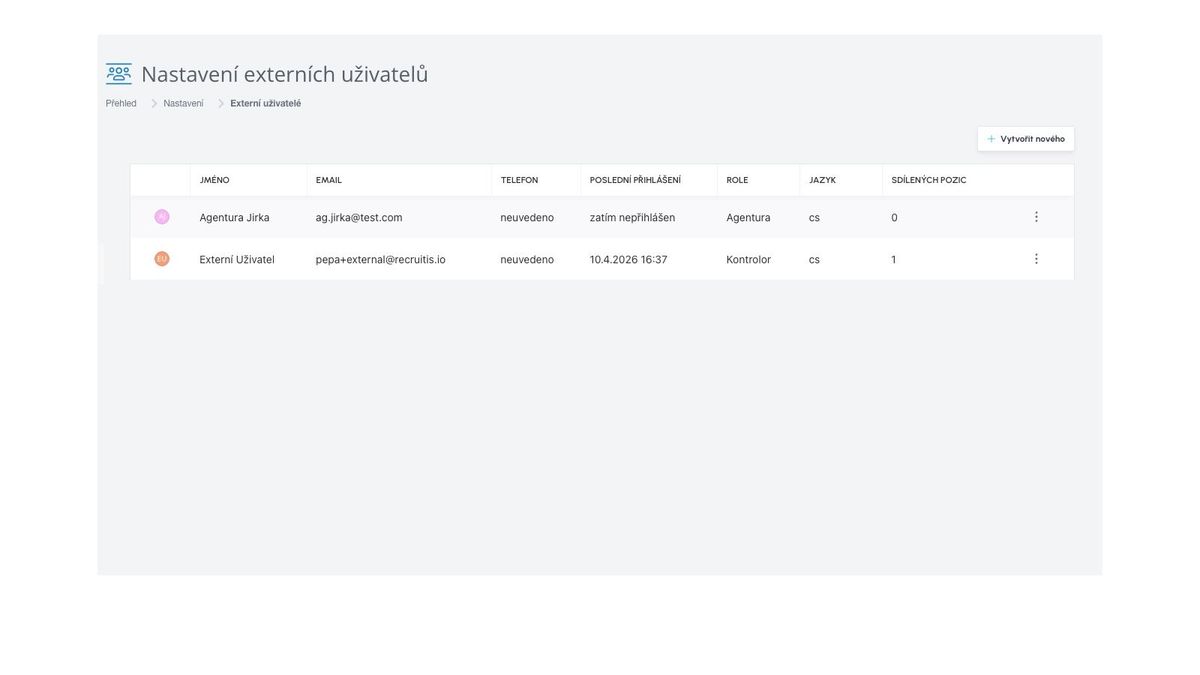
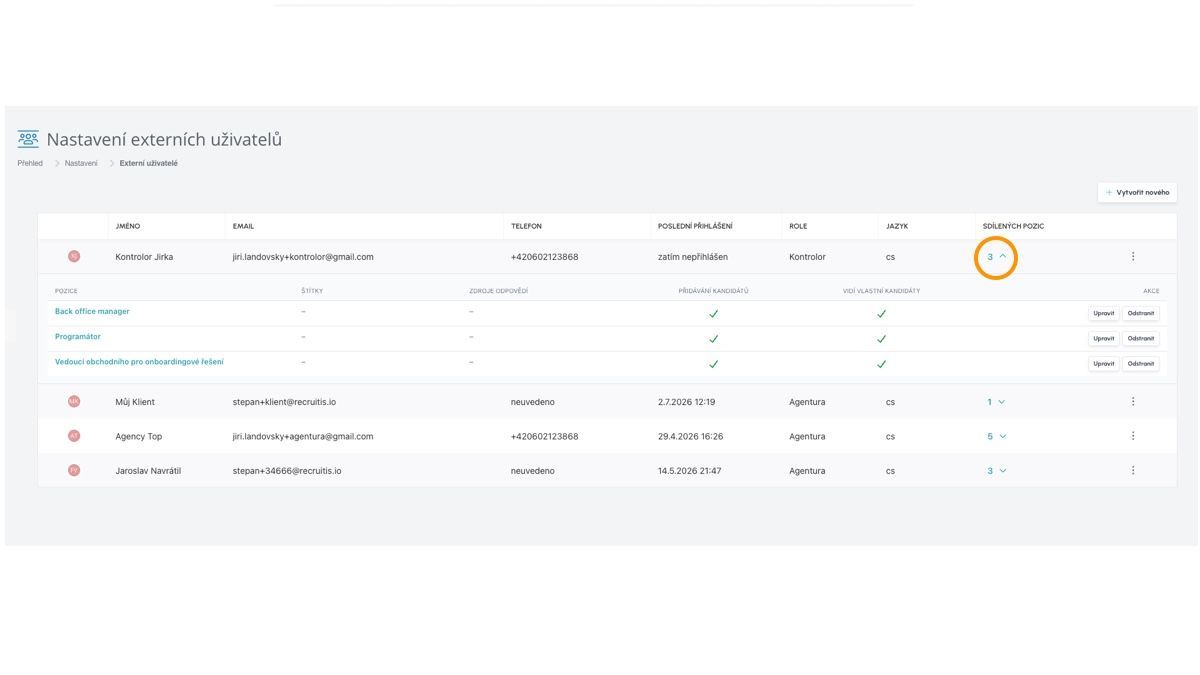
Poté, co uživatele nastavíte a nastavíte jim sdílení na konkrétních pozicích, ukážou se vám tyto pozice v přehledu nastavení externích uživatelů.
V tomto přehledu můžete:
- Videt seznam pozic, kde má uživatel sdílení nastavené a prokliknout se přímo na pozici
- Upravit nastavení konkrétních sdílení na pozicích
- Smazat sdílení na konkrétních pozicích
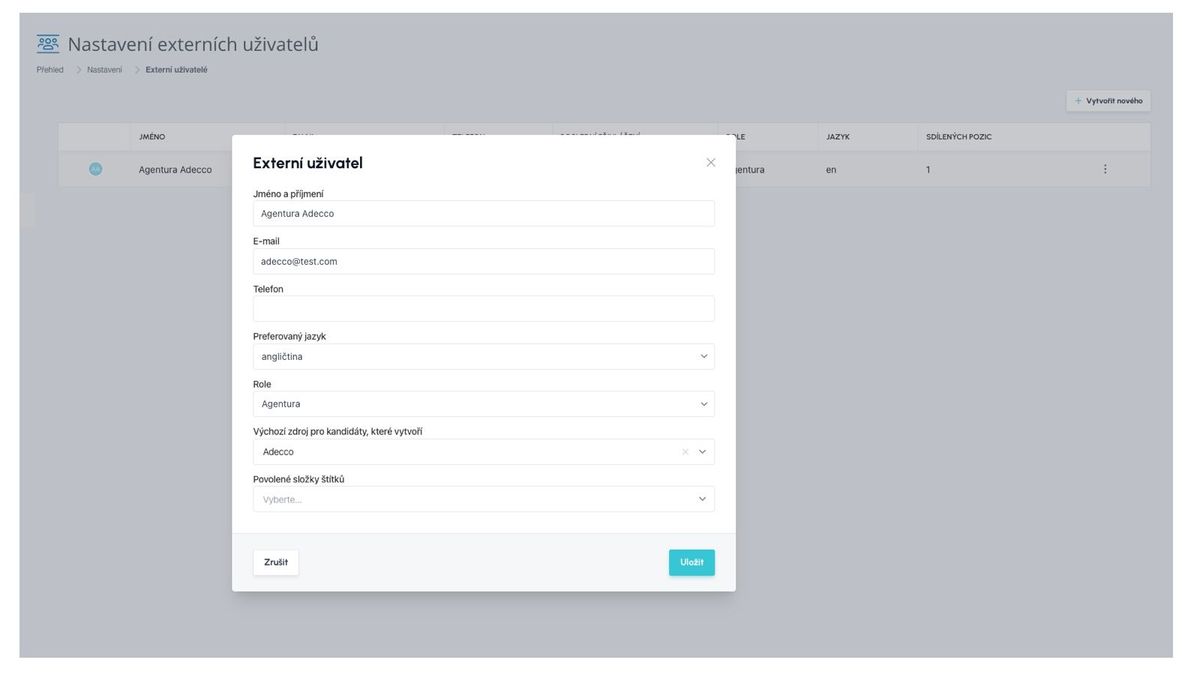
U nových uživatelů nastavujete kromě kontaktních údajů také tyto položky:
- Preferovaný jazyk
- Role
- Povolené složky štítků
- Výchozí zdroj pro jím vytvořené kandidáty, které vytvoří (pokud mu pak ve sdílení u pozice nahrávání kandidátů povolíte)
Role
Role určuje, co všechno uživatel vidí a co může s kandidáty dělat.
K dispozici jsou 3 předdefinované role:
- Navolávání
- Agentura
- Kontrolor
V tomto článku níže je popis všech tří pohledů.
Povolené složky štítků
Zde definujete, které štítky může externí uživatel vidět a upravovat.
Typickým příkladem je spolupráce s agenturou – chcete, aby vám kandidáty označovala štítky z kategorií jako „Osobnostní vlastnosti" nebo „Programovací jazyky", ale zároveň nechcete, aby měla přístup k vašim interním štítkům, nebo aby viděla, že kandidáta označujete příznakem jako například „Blacklist".
Nastavení externího sdílení
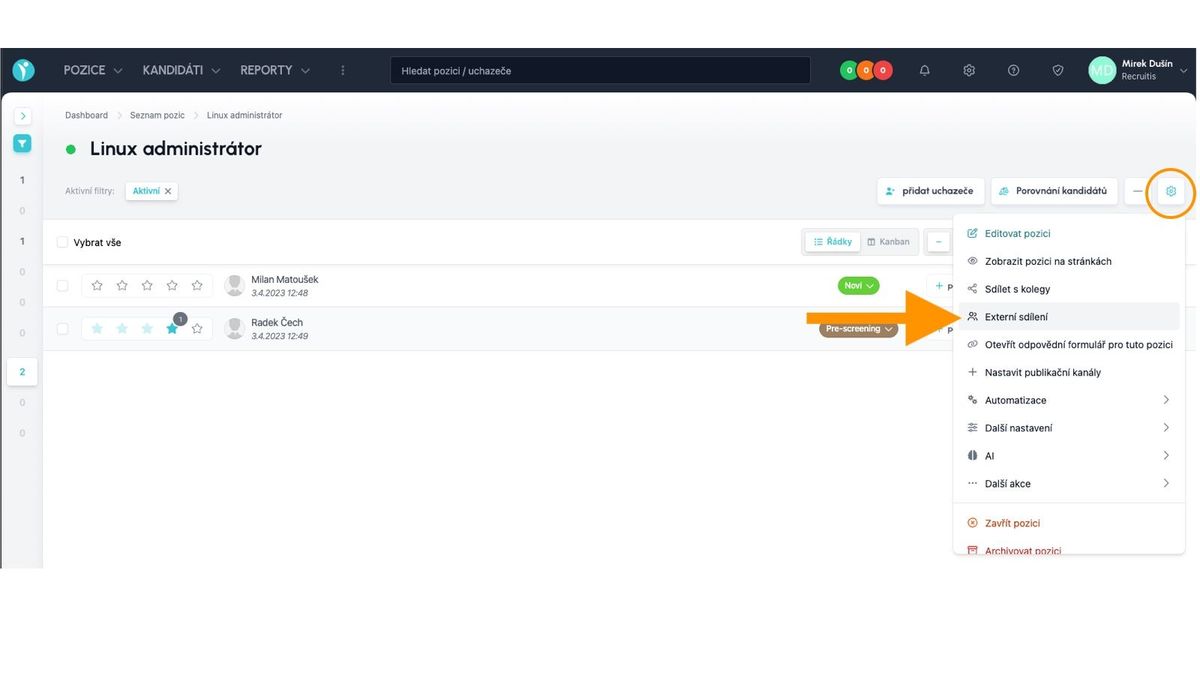
Samotné sdílení se nastavuje na úrovni pozice - v menu pozice vyberete "Externí sdílení" a v následujícím dialogu vyberete, komu chcete sdílet kandidáty z dané pozice a na základě jakých pravidel.
💡 Položka "Externí sdílení" je dostupná pouze v novém zobrazení detailu pozice a v novém výpisu pozic.
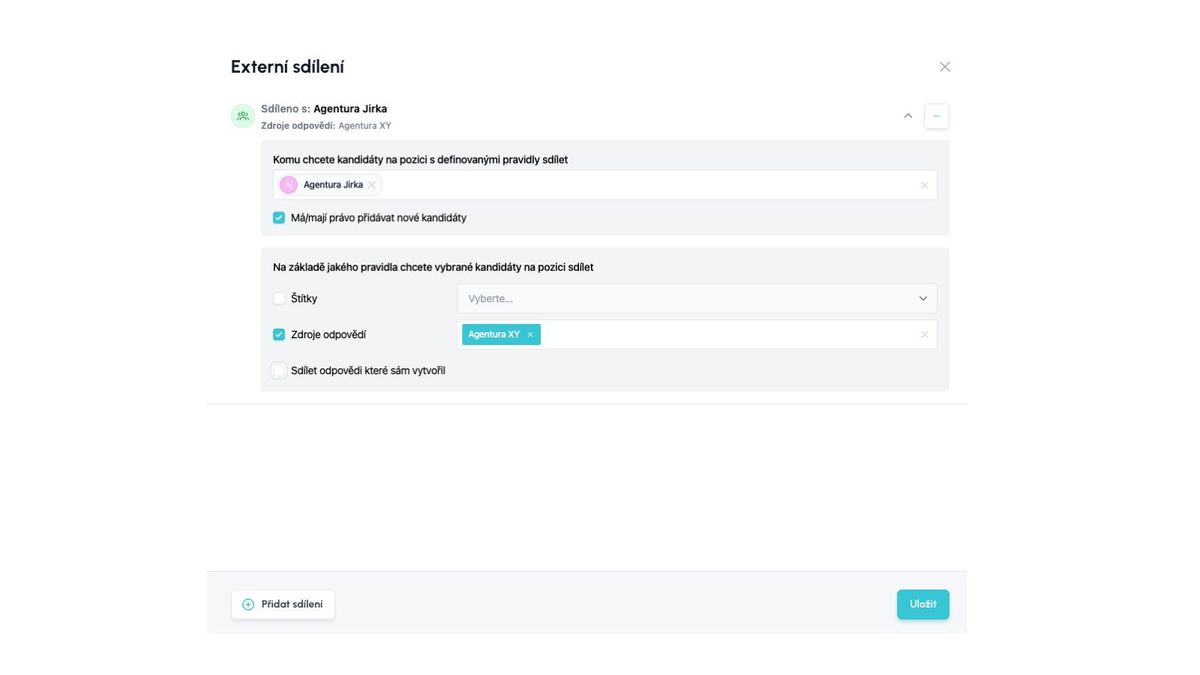
V rámci sdílení volíte tyto parametry:
- Komu sdílíte tuto pozici (na výběr jsou jen externí uživatelé)
- Zda mají právo přidávat nové kandidáty ze svého externího účtu
- Přidávání kandidátů funguje stejně a stejným dialogem jako pro vás uvnitř ATS Recruitis.
- Pokud o tomto uvažujete pro agenturu jako alternativu k agenturnímu portálu, zvažte to dobře, protože tato možnost postrádá kontrolu existence kandidáta, kterou má agenturní portál, a také automaticky nepřidává zdroj kandidáta podle názvu agenturního portálu.
- Mechanismus sdílení:
- Pomocí štítků
- Vyberte štítky, jejich přiřazení automaticky nasdílí kandidáta vybraným uživatelům.
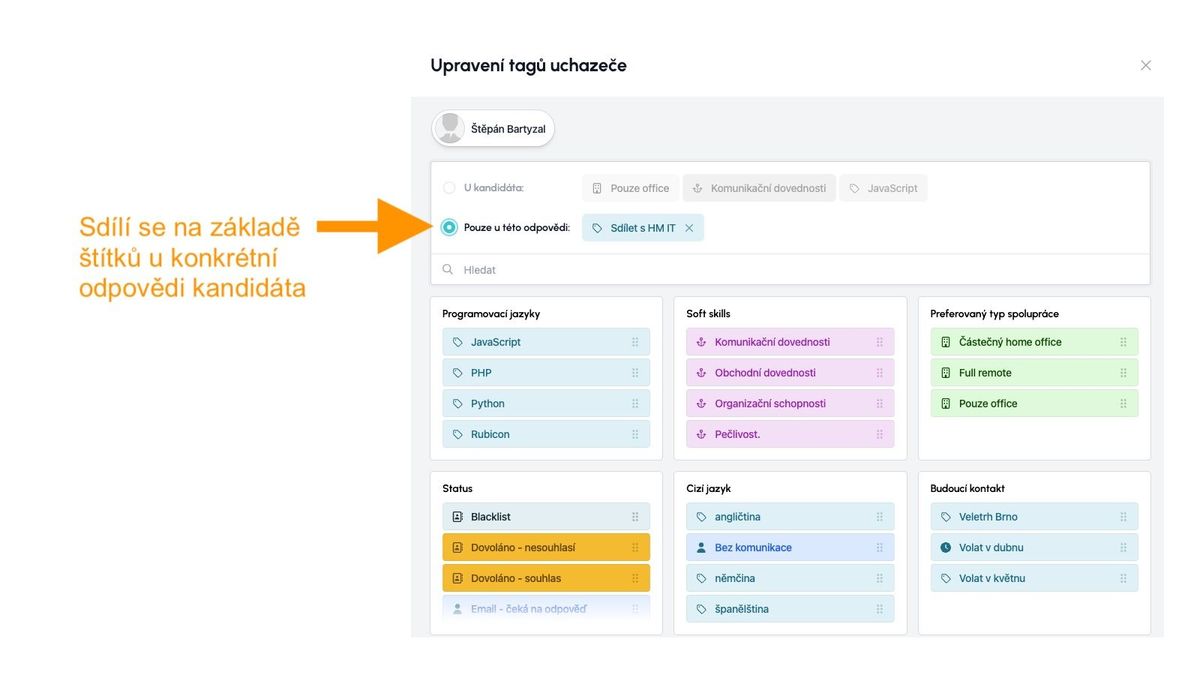
- Sdílení funguje pouze pomocí štítků ke konkrétní pozici (volba "Uložit pouze u této odpovědi"), tzn. nefunguje, pokud přiřadíte štítek volbou "Uložit u všech odpovědí").
- Podle zdroje
- Vyberte zdroje, které kandidáta automaticky nasdílí (typicky pro agenturu chcete sdílet kandidáty se zdrojem dané agentury, aby si mohli "své" kandidáty dále hlídat a spolupracovat s vámi na náboru).
- Lze také zvolit, aby se automaticky sdíleli jeho kandidáti (tj. ti, které sám externí uživatel vytvořil na svém portále pro externí sdílení pomocí tlačítka "Vložit kandidáta").
- Pomocí štítků
Příkaldy použití
Příklad 1: Sdílení přes zdroj
Kandidát Jan Novák se přihlásil na pozici „Marketingový specialista" prostřednictvím personální agentury ABC a samostatně se přes kariérní stránky přihlásil i na pozici „Projektový manažer". Agentura ABC má nastavené externí sdílení podle zdroje. Ve svém přehledu uvidí pouze odpověď na pozici „Marketingový specialista", protože druhá odpověď pochází z jiného zdroje (kariérní stránky).
Příklad 2: Sdílení přes štítek
Kandidátka Petra Svobodová má 3 odpovědi. Personalista jí přiřadí štítek „K pohovoru" u pozice „Vedoucí týmu" s volbou "Pouze u této odpovědi". Externí uživatel uvidí pouze tuto jednu odpověď, ostatní dvě se mu nezobrazí, i kdyby u nich měl nastavené sdílení podle stejného štítku.
Příklad 3: Kombinace sdílení přes zdroj a štítek
Pokud chcete, aby agentura ABC z prvního příkladu viděla i druhou odpověď Jana Nováka (tu z kariérních stránek), můžete u této odpovědi přidat štítek (např. „Sdílet s ABC") s volbou štítku „Pouze u této odpovědi" a nastavit pro agenturu sdílení podle tohoto štítku. Agentura tak uvidí svou původní odpověď (díky sdílení přes zdroj) i druhou odpověď (díky sdílení přes štítek).
💡 U sdílení přes štítek platí, že štítek musí být přiřazen konkrétní odpovědi na pozici. Nesdílí se přes štítky přiřazené u kandidáta obecně. Je to stejný princip, jako u sdílení kandidátů s hiring manažery - vždy se sdílí jedna konkrétní odpověď kandidáta na konkrétní pozici, nikoliv celý kandidát se všemi pozicemi, na které se přihlásil.
💡 Dobré vědět
- Na jedné pozici lze pro jednoho uživatele vytvořit pouze jedno sdílení.
- Na jedné pozici lze vytvořit více sdílení (tj. pro různé uživatele, s různými parametry).
- Lze vytvořit jedno sdílení pro více uživatelů najednou na dané pozici.
- Lze kombinovat různé metody sdílení pro jedno sdílení (tj. např. přes štítek a přes zdroj odpovědí).
Pohled externího uživatele
Externí uživatel vidí pouze jednu stránku s přehledem kandidátů - nemůže se nikam prokliknout, nebo otevřít jinou stránku.
Na základě své role vidí nebo nevidí určité položky v seznamu kandidátů a může nebo nemůže s nimi pracovat. Níže je ukázka zobrazení stejného sdílení pro uživatele s různými rolemi:
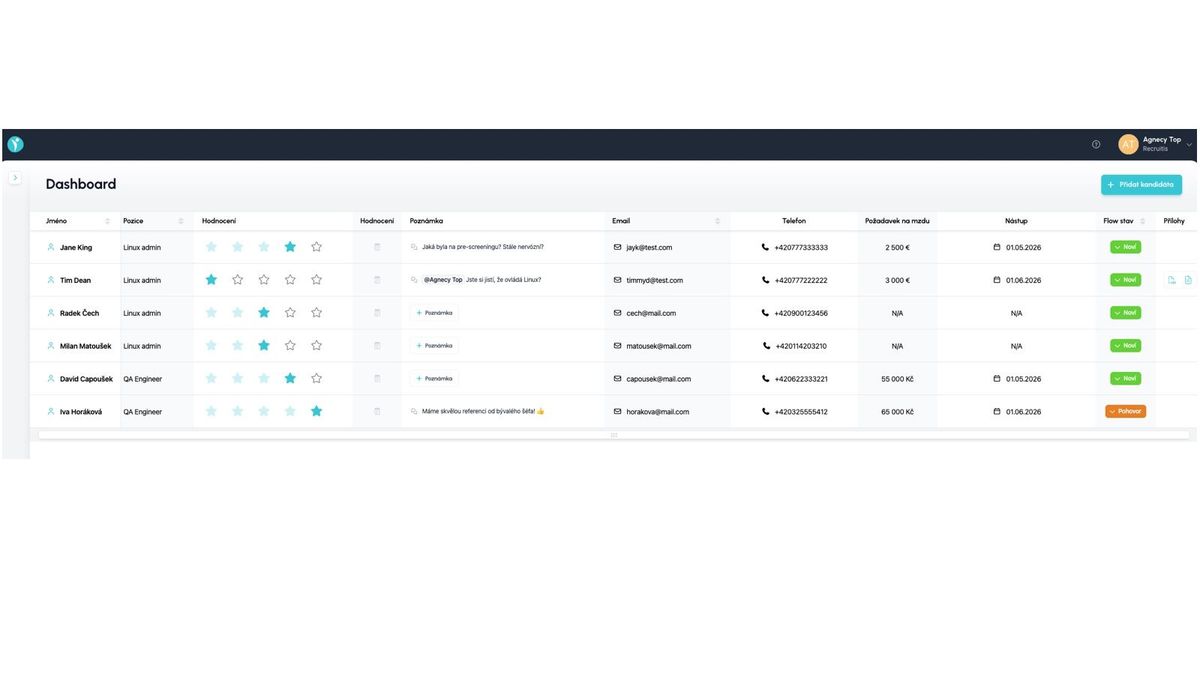
Navolávání
- Vidí jen jméno a kontaktní údaje kandidáta
- Může přidat poznámku
- Poznámky vidí pouze ty, ve kterých je přímo zmíněn (tzn. nevidí vše, co si o kandidátovi píšete)
Agentura
- Vidí kontaktní údaje kandidáta
- Vidí poznámky z pohovorů kandidáta
- Může kandidáta hodnotit (hvězdičky / palce)
- Může přidat poznámku
- Poznámky vidí pouze ty, ve kterých je přímo zmíněn (tzn. nevidí vše, co si o kandidátovi píšete)
- Vidí kandidátův požadavek na mzdu a možné datum nástupu
- Vidí stav ve flow
- Vidí přílohy kandidáta
- Může přidávat přílohy ke kandidátovi
Kontrolor
- Vidí kontaktní údaje kandidáta
- Vidí poznámky z pohovorů kandidáta
- Může kandidáta hodnotit (hvězdičky / palce)
- Může přidat poznámku
- Poznámky vidí pouze ty, ve kterých je přímo zmíněn (tzn. nevidí vše, co si o kandidátovi píšete)
- Vidí kandidátův požadavek na mzdu a možné datum nástupu
- Vidí stav ve flow
- Vidí přílohy kandidáta
- Vidí a může měnit štítky u kandidáta (ale pouze v rozsahu kategorií štítků, které má povolené v nastavení externího uživatele)
💡 Poznámky pro externího uživatele přes zmínku "@" můžete zadávat pouze, pokud má daný externí uživatel konkrétního kandidáta nasdíleného (tzn. na pozici existuje sdílení a daný kandidát splňuje podmínku sdílení - např. má přiřazený požadovaný zdroj nebo štítek).