Report checklistů
Nápověda Recruitis · Aktualizováno
Mějte přehled o tom, co se v náboru opravdu stalo! Checklisty jsou v Recruitisu skvělým pomocníkem všude tam, kde jeden status ve workflow nestačí.
V rámci jednoho kroku výběrového řízení si díky nim rozpadnete práci na konkrétní dílčí úkoly, aby nic nezapadlo. Můžete jimi například:
- hlídat kontrolu dokumentů (CV, certifikáty, výpis z rejstříku),
- předávat úkoly manažerům jako pomyslné subtasky bez nutnosti posouvat kandidáta ve flow,
- ověřit, že pohovor proběhl a kdo se ho účastnil a kdo vyplnil kartu pohovoru.
Doposud jste checklisty mohli vytvářet a vyplňovat. Nově máte k dispozici také report checklistů, díky kterému uvidíte celý obrázek: co je hotové, co čeká a co se nestalo.
Kde report najdete
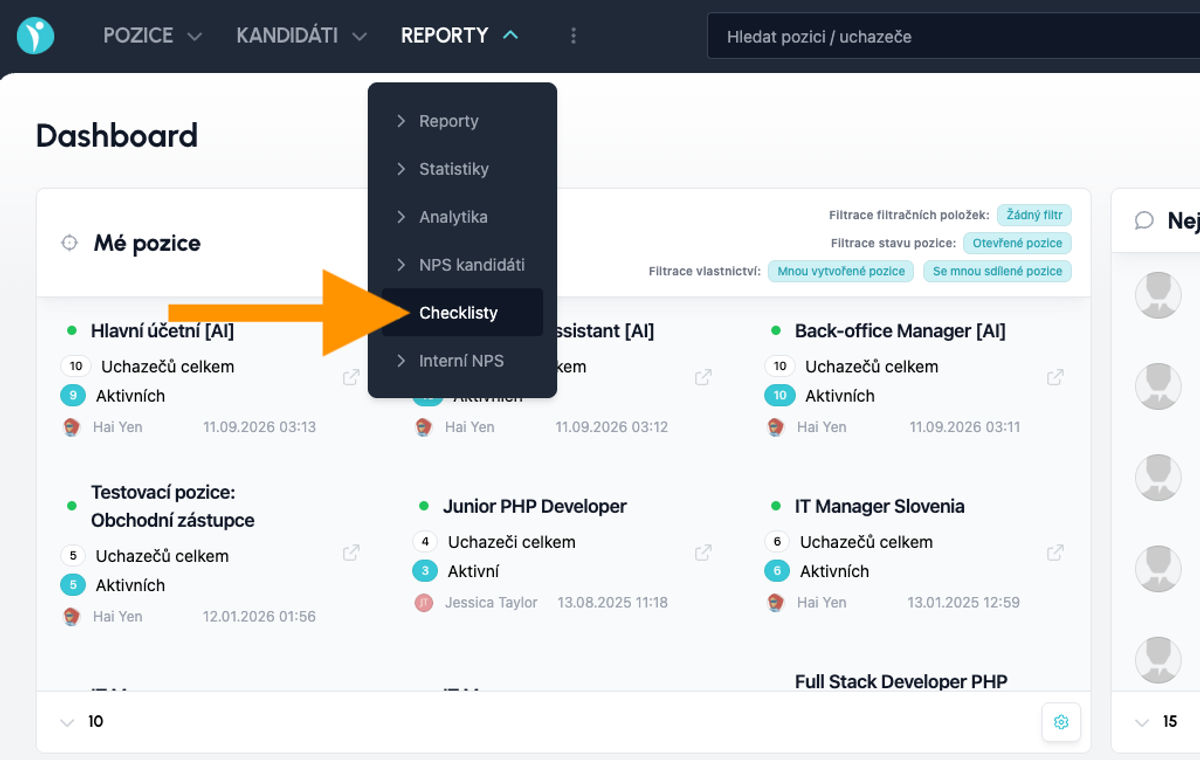
Report najdete v hlavním menu Reporty → Checklisty.
Přístup k reportu má každý uživatel, který vidí menu Reporty, tedy uživatelé s rolí manažer a nižsší toto menu nemají, a report se jim proto nezobrazuje.
💡 Checklisty a jejich report jsou dostupné od licence Premium.
Co v reportu uvidíte
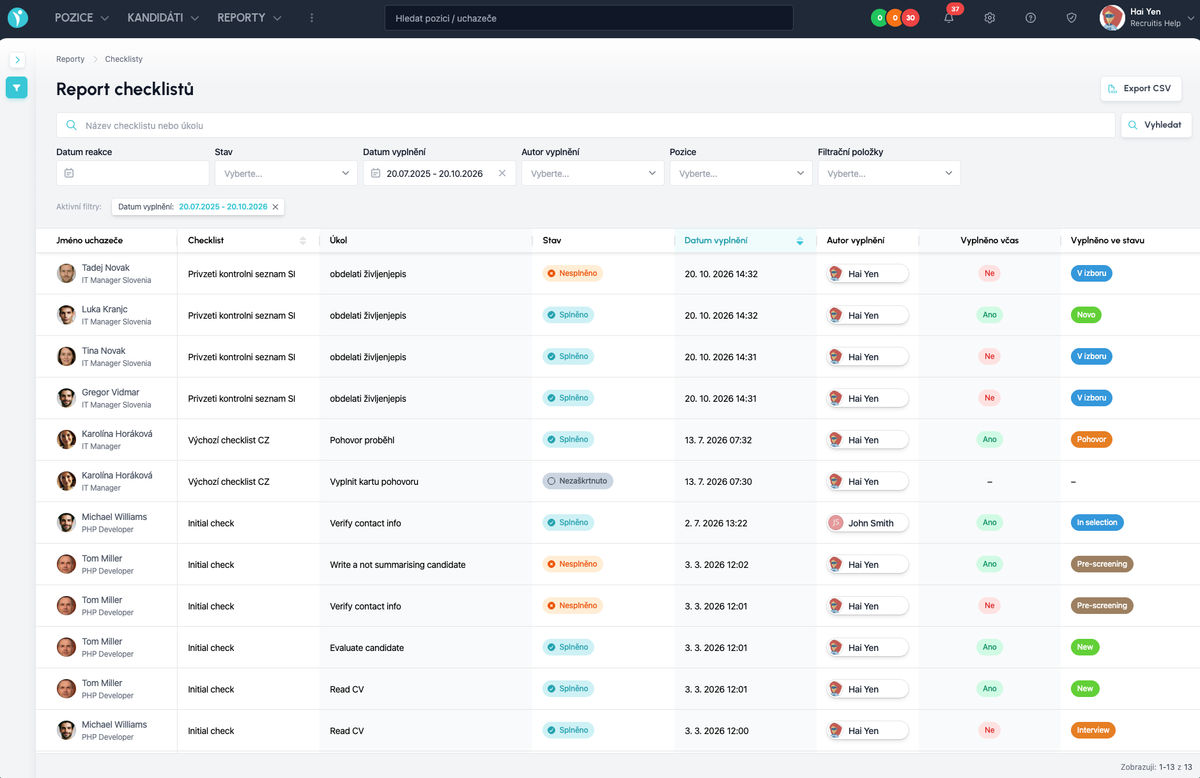
Každý řádek reportu představuje jeden úkol z checklistu u konkrétního kandidáta. K dispozici jsou tyto sloupce:
- Jméno uchazeče – kandidát včetně pozice, na kterou se hlásí
- Checklist – název checklistu, ze kterého úkol pochází
- Úkol – konkrétní položka checklistu
- Stav – Splněno, Nesplněno nebo Nezaškrtnuto
- Datum vyplnění – kdy byl úkol vyplněn
- Autor vyplnění – kdo úkol vyplnil
- Vyplněno včas – zda byl úkol vyplněn v termínu (Ano / Ne)
- Vyplněno ve stavu – v jakém stavu workflow se kandidát v okamžiku vyplnění nacházel
Podle sloupců Checklist a Datum vyplnění můžete výsledky také řadit.
Jak s reportem pracovat
Report si snadno zúžíte jen na data, která vás zajímají. Do vyhledávacího pole můžete zadat název checklistu nebo úkolu a výsledky dále filtrovat podle:
- Datum reakce kandidáta
- Stav úkolu
- Datum vyplnění
- Autor vyplnění
- Pozice
- Filtrační položky
Aktivní filtry vidíte přehledně nad tabulkou a jedním kliknutím je zase zrušíte.
Zafiltrovaný výsledek můžete tlačítkem Export CSV uložit a dál s ním pracovat například v Excelu nebo jiném nástroji pro datovou analýzu. CSV výstup navíc obsahuje i ID kandidáta, takže data snadno spárujete s dalšími exporty.
Praktické příklady použití
- Hlídání termínů – vyfiltrujte úkoly, které nebyly vyplněny včas, a zjistěte, kde se proces zpomaluje.
- Kontrola dokumentů před nástupem – zobrazte si stav Nesplněno u checklistu pro kontrolu dokumentů a hned víte, u koho ještě něco chybí.
- Přehled o spolupráci s manažery – podle autora vyplnění snadno ověříte, jestli manažeři své dílčí úkoly opravdu plní.
- Audit pohovorů – zkontrolujte, u kterých kandidátů proběhl pohovor, ale ještě chybí vyplněná karta pohovoru.
- Pravidelný reporting – exportujte data za měsíc nebo čtvrtletí do CSV a sledujte, jak se plnění checklistů vyvíjí v čase.
💡 Čím konkrétněji úkoly v checklistech pojmenujete, tím užitečnější bude report. Místo obecného „Kontrola“ zvolte třeba „Ověřit kontaktní údaje“ nebo „Zkontrolovat výpis z rejstříku trestů“.