Propisování událostí do ATS Recruitis bez propojení kalendáře
Nápověda Recruitis · Aktualizováno
Ne každá firma může propojit firemní kalendáře s dalšími nástroji. IT Security často nepovolí plnou synchronizaci kalendářů. Jindy nastavení sdílení nedovolí, aby recruiteři viděli kalendáře všech manažerů napříč firmou.
Pak nejde kalendář v ATS Recruitis použít k plánování pohovorů ani k vyhodnocení dostupnosti v rezervačních odkazech. Přehled o schůzkách s kandidáty ale mít nemusíte jen v Outlooku...
Stačí jeden e-mail navíc v pozvánce a schůzka se objeví i v ATS Recruitis!
Kdy se vám funkce hodí
Funkci oceníte hlavně ve chvíli, kdy plánujete pohovory ve svém externím kalendáři, tedy v Outlooku nebo Google kalendáři, a zároveň chcete mít naplánované pohovory a další schůzky vidět:
- na kartě kandidáta, aby celý tým věděl, v jaké fázi komunikace kandidát je,
- v interním kalendáři ATS Recruitis,
- v reportingu, například v reportu schůzek.
Jak událost propsat do ATS Recruitis
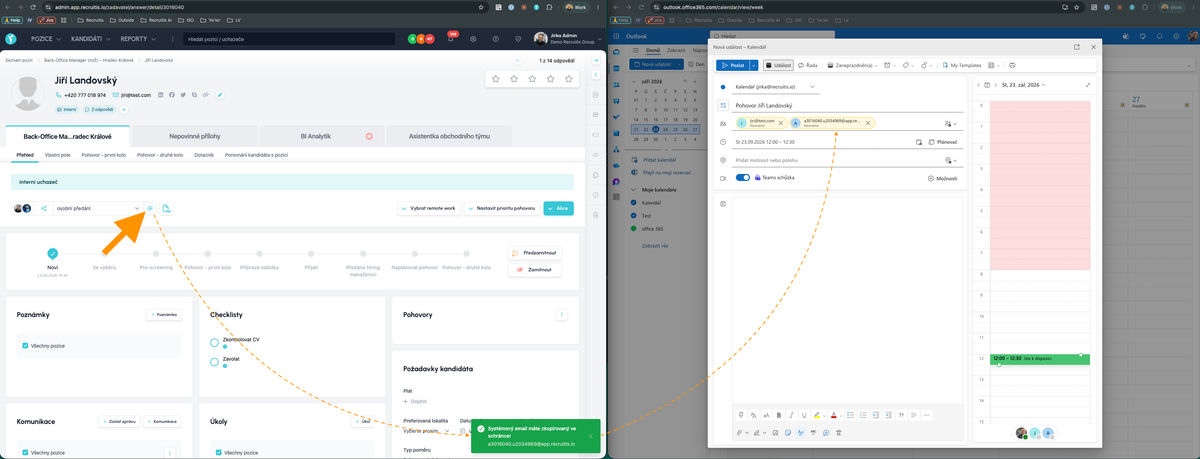
Každý kandidát má v ATS Recruitis svůj systémový e-mail. Ten slouží k tomu, aby systém poznal, ke kterému kandidátovi událost patří.
- Otevřete kartu kandidáta v ATS Recruitis.
- Vedle informace o zdroji kandidáta klikněte na ikonu „@“. Systémový e-mail kandidáta se tím zkopíruje do schránky.
- Ve svém Outlooku nebo Google kalendáři vytvořte událost jako obvykle.
- Mezi účastníky události vložte zkopírovaný systémový e-mail kandidáta. Pak přidejte i ostatní účastníky, třeba samotného kandidáta nebo hiring manažera.
- Pozvánku odešlete.
Co se stane po odeslání pozvánky
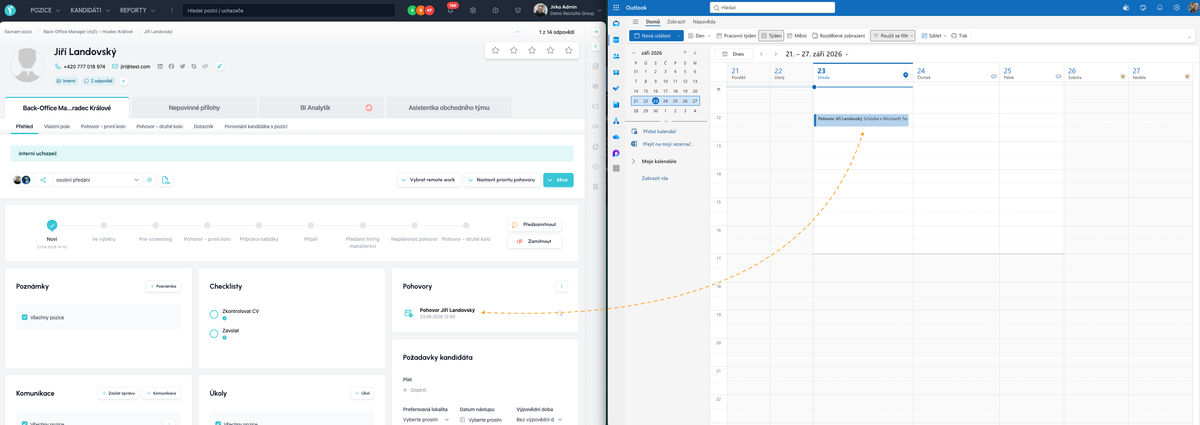
Událost se v ATS Recruitis objeví na kartě kandidáta. Zapíše se do interního kalendáře toho uživatele, z jehož e-mailu byla pozvánka odeslána.
Tento uživatel musí mít přístup na kartu kandidáta. Když přístup nemá, událost se nevytvoří. To se může stát třeba u hiring manažera, se kterým kandidát není sdílený. Pokud tedy pozvánky posílají i manažeři, ověřte si předem, že mají kandidáta nasdíleného.
Propsání není synchronizace
Tady je důležité rozlišit dvě věci. Nejde o synchronizaci událostí, jakou máte při skutečném propojení Outlooku nebo Google kalendáře s ATS Recruitis. Jde o jednorázový přepis události: ATS Recruitis dostane informace o schůzce ve chvíli, kdy pozvánku odešlete. Pozdější změny v externím kalendáři se do něj už nedostanou.
V praxi to znamená:
- Potvrzení účasti: Když kandidát nebo pozvaní manažeři potvrdí schůzku ve svém kalendáři, ATS Recruitis se o tom nedozví. Potvrzení účasti kandidáta zadáte ručně tlačítkem u dané pohovorové události v ATS Recruitis.
- Zrušení schůzky: Když schůzku zrušíte v externím kalendáři, v ATS Recruitis zůstane. Upravte ji proto ručně i tam.
💡 Tipy pro praxi
- Udělejte z toho zvyk. Když systémový e-mail kandidáta vložíte do každé pozvánky, budete mít na kartě kandidáta vždy úplnou historii schůzek.
- Myslete na reporting. Jen propsané události se započítají do reportu schůzek. Díky tomu máte přehled o aktivitě týmu, i když plánujete mimo ATS Recruitis.
- Hlídejte stav ručně. Potvrzení a zrušení schůzek zadávejte v ATS Recruitis průběžně, aby data v kalendáři i v reportech odpovídala skutečnosti.
- "Bojujte" za plné propojení. Pokud to vaše IT Security v budoucnu povolí, synchronizace kalendáře přinese navíc automatické aktualizace i vyhodnocování dostupnosti v rezervačních odkazech.