Firemní design
Nápověda Recruitis · Aktualizováno
Každá stránka, kterou kandidát v náborovém procesu otevře, je kouskem vaší značky zaměstnavatele. S funkcí Firemní design si v ATS Recruitis připravíte libovolný počet grafických šablon s vlastním logem a barvami a použijete je přesně tam, kde se hodí. Kandidát tak od prvního kliknutí ví, s kým jedná, a celý proces působí profesionálně a důvěryhodně.
Kde se to hodí v praxi:
- Skupina firem s vlastními identitami – holding s několika dceřinými společnostmi si připraví samostatný design pro každou značku. Kandidát na pozici v konkrétní firmě uvidí její logo a barvy, ne obecnou podobu celé skupiny.
- Studentský veletrh nebo kariérní den – připravíte si tematické logo a barvy akce a použijete je na landing page pro sběr GDPR souhlasů. Studenti naskenují QR kód u stánku a rovnou se ocitnou na stránce, která ladí s vaší prezentací na veletrhu.
- Kampaně a speciální náborové projekty – trainee program, nábor do nové pobočky nebo sezónní kampaň může mít vlastní vizuál, aniž byste měnili hlavní firemní design.
Kde funkci najdete
Firemní design nastavíte v menu Nastavení | Logo firmy, případně přímo na tomto odkazu.
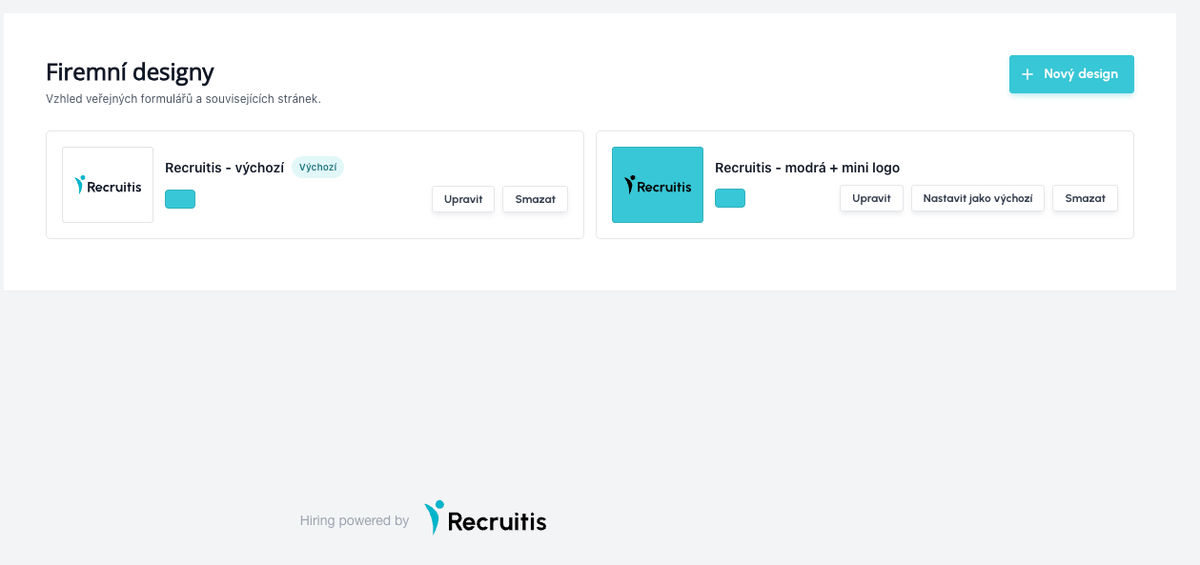
Zde vidíte přehled všech vytvořených designů a můžete přidat nový.
Jak si design nastavit
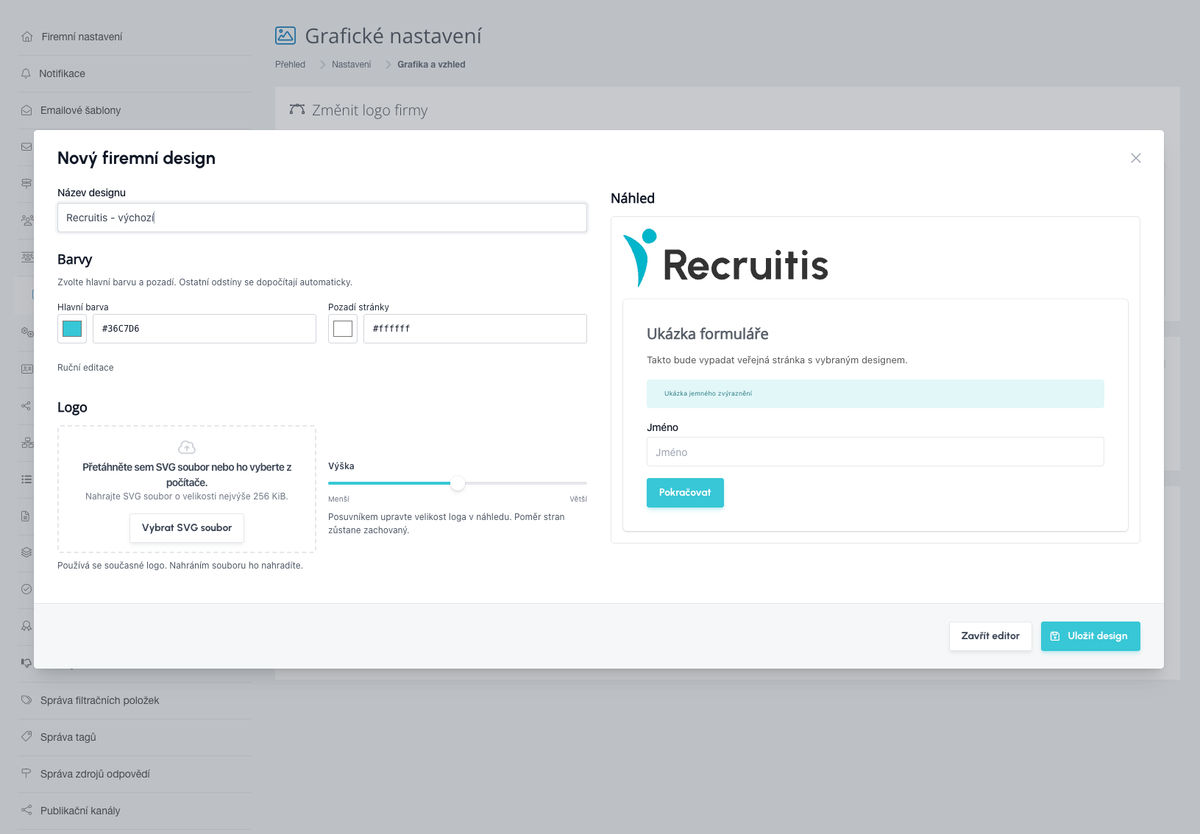
Po kliknutí na vytvoření nového designu se otevře editor. V levé části vše nastavujete, vpravo v náhledu okamžitě vidíte, jak bude veřejná stránka vypadat.
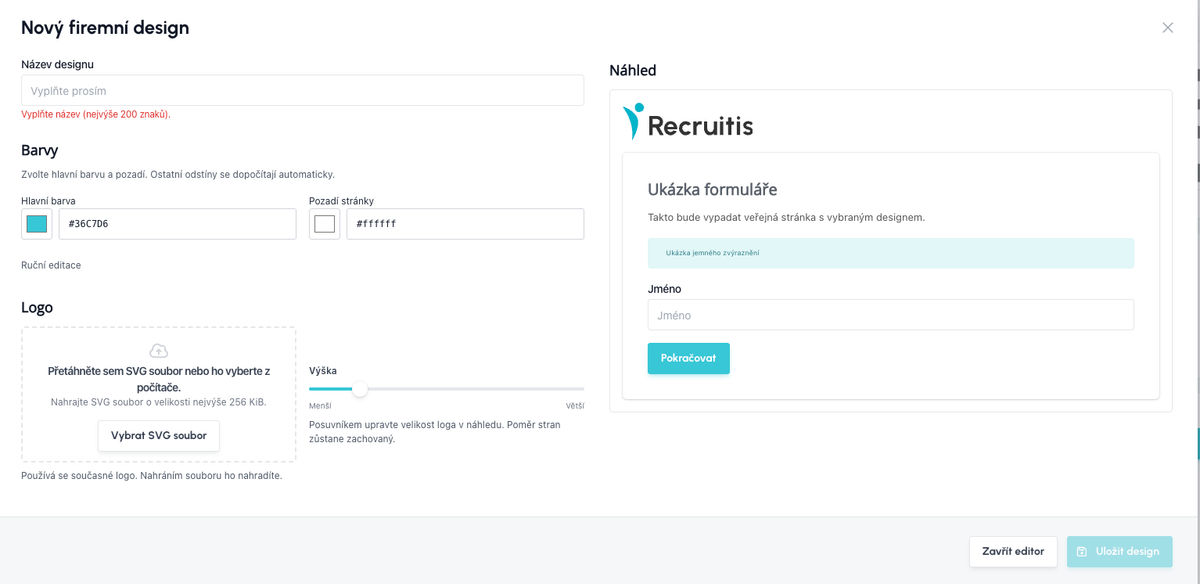
Název designu – pojmenujte šablonu tak, abyste ji později snadno poznali (např. „Veletrh iKariéra 2026" nebo „Dceřiná firma XY”). Název je povinný a může mít nejvýše 200 znaků.
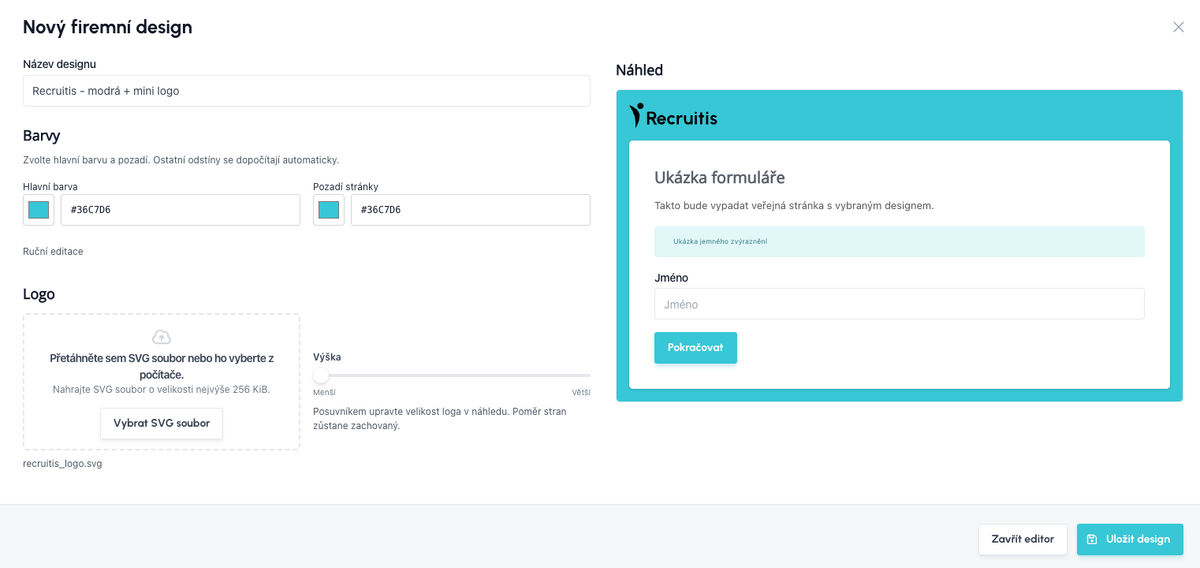
Barvy – zvolte hlavní barvu (tlačítka, zvýraznění) a pozadí stránky. Barvu vyberete z palety nebo zadáte přímo jejím hex kódem, např. z brand manuálu. Ostatní odstíny se dopočítají automaticky, takže design zůstane harmonický i bez grafika. Pokud chcete mít nad odstíny plnou kontrolu, použijte volbu Ruční editace.
Logo – nahrajte logo ve formátu SVG (přetažením do pole nebo tlačítkem Vybrat SVG soubor), maximálně 256 KiB. Pokud nové logo nenahrajete, použije se vaše současné firemní logo. Posuvníkem Výška upravíte velikost loga; poměr stran zůstane vždy zachovaný.
Hotový design uložíte tlačítkem Uložit design.
Výchozí design
Jeden z designů můžete vždy označit jako výchozí. Ten se automaticky použije všude tam, kde design nelze vybrat ručně, případně tam, kde specificky určíte, že se má použít ten výchozí.
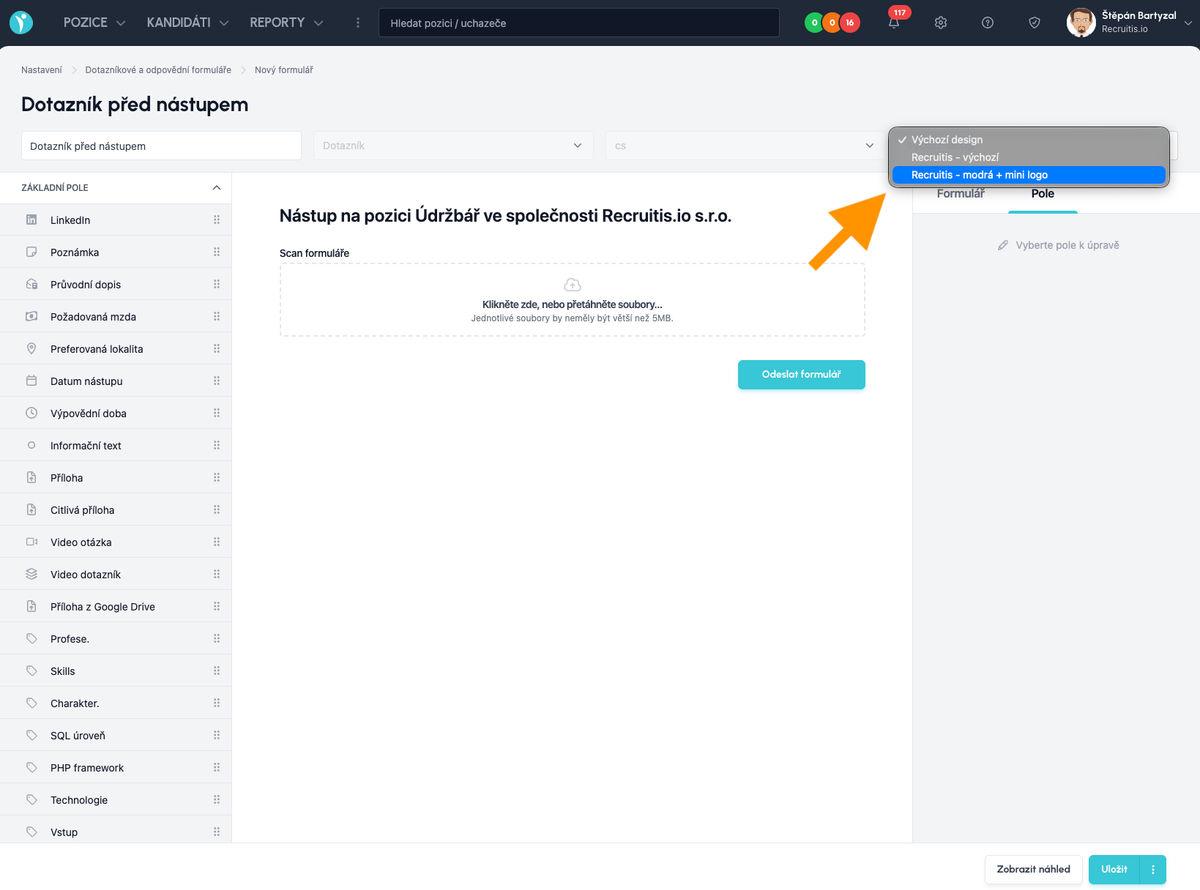
Aktuálně můžete design zvolit runě pouze u tzv. dynamických dotazníků nebo odpovědních formulářů (viz popis funkcionality Nástroj pro tvorbu dotazníků a formulářů).
Příklad nastavení více firemních designů
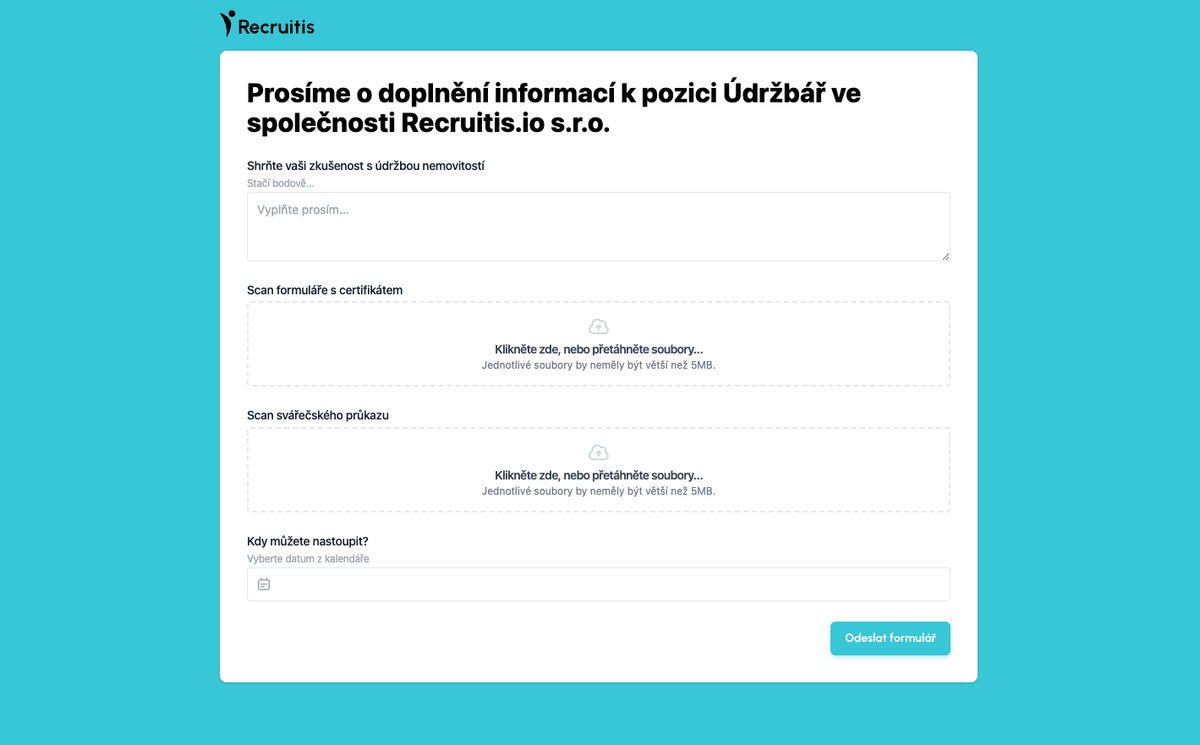
Příklad výběru designu v šabloně dotazníku
💡 Tipy a doporučení
- Logo ve formátu SVG se ostře zobrazí na každém zařízení, od mobilu po velký monitor. Pokud ho nemáte, požádejte o něj marketing nebo grafika.
- Hlídejte kontrast – hlavní barva se používá na tlačítkách s bílým textem, proto volte spíše sytější odstín. V náhledu si hned ověříte, že je vše čitelné.
- Pojmenovávejte designy srozumitelně, ideálně s rokem nebo názvem akce. Až jich budete mít více, ušetříte si hledání.
- Za výchozí zvolte hlavní firemní design, tj. ten, se kterým má kandidát přijít do styku nejčastěji. Tematické designy pak používejte cíleně pro konkrétní akce a kampaně.